
Telefonda Wi-Fi sürekli kopuyor sorunu en sık karşımıza iPhone cihazlarda çıkıyor. Kullanılan işletim sisteminden kaynaklı mıdır nedir net bilemiyoruz ama bu durum uzun zamandır bu şekilde. Özellikle erişim noktası dediğimiz özelliği kullanırken, bağlı olan cihaz kısa süreliğine interneti kullanmadığında anında bağlantı kopuyor.

Kablosuz ağlarda bazen kopma, bazen de bağlantı sonlandırma gibi sorunlarla karşılaşıyoruz. İçeriğimizde, Wi-Fi sürekli kopuyor sorununa yönelik detaylı anlatımı daha önceki tecrübelerimizden oluşacak şekilde hazırladık. Uzman desteğine ihtiyaç olursa sponsorlu numarayı aramanızı öneriyoruz. Tabii, kronik olan sorunun dışındaki sorunlar için önerilerimiz olacaktır.
Telefonda Wi-Fi Sürekli Kopuyor Sorunu
Zaman zaman iPhone Wi-Fi sürekli kopuyor sorunu, birçok kullanıcısı tarafından şikayet konusu oluşturmakta. Özellikle Erişim Noktası sorunu, en sık görülen sorunlardan biri. İnternet paylaşımı açık tutulduğunda, bir süre sonra ya kendiliğinden ya da uzaklaşıp geldiğinizde tekrardan bağlanmanız gerekiyor. Her ne kadar cihaz otomatik bağlanmaya açık olsa da durum yine bu şekilde.
Sürekli Wi-Fi kopma sorunu için aklımıza gelen bilgileri başlıklar halinde hazırlamaya çalıştık. İşlemlerden önce, modeminizi ve bağlantı yapmaya çalıştığınız cihazınızı kapatıp açın.
Wi-Fi’yi Değiştirmeyi Deneyin
Eğer ki kullandığınız cihaz Wi-Fi’ye hiç bağlanmıyorsa, bağlandıktan sonra ara ara veya sürekli bağlantı kesiliyorsa, ilk adım olarak başka bir Wi-Fi ağıyla ve mobil cihazla denemelisiniz.
Şunları yapın:
- Telefonun ekranını aşağı ya da yukarı doğru kaydırın.
- Uçak moduna alıp 10 saniye kadar bekleyip tekrar kapatın.
- Wi-Fi işaretinin üzerine basılı tutun ve Wi-Fi’yi kapatıp bir kaç dakika kadar bekletin.
- Cihazı yeniden Wi-Fi ağına bağlayın.
- Ağı unut seçeneğini kullanın.
- Başka bir Wi-Fi ağı varsa birde ona bağlanıp deneyin.
- Wi-Fi ağ adını ve şifresini değiştirip yeni bilgilerle bağlanın.
Çok yüksek ihtimalle bu işlemlerde sonra sorun olmadan internete bağlanacaksınız.
Bluetooth Açıksa Kapatıp Deneyin
Bu adım kullanıcıların bazılarından olumlu sonuç alınan yöntemlerden biridir. Yapılan şikayetlere göre Bluetooth açık olduğunda bazen Wi-Fi ağında sorun yaşanıyormuş. Her ne kadar bu durum çok nadir yaşansa da yine de denemekte fayda olacaktır.
Sinyal Gücünü Kontrol Edin
Wi-Fi sinyal sorununda fiziksel engellerin veya yanlış yapılandırılan kablosuz ayarların incelenmesi için şu adımları izleyebilirsiniz:
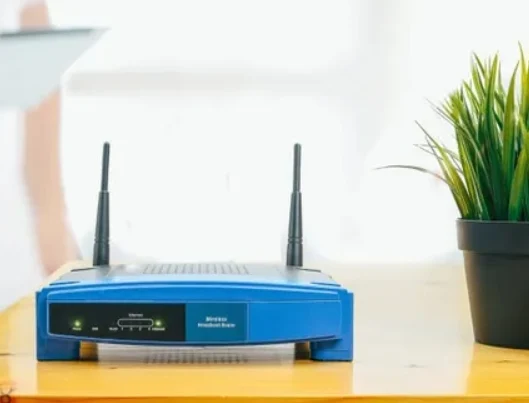
- Modemin kapalı bir alanda yer almamasına dikkat edin. Gümüşlük, TV ünite arkası veya altında yer alamasına gerekiyor.
- Modemin aşırı ısınmasına yol açacak bir durum var mı kontrol edin. Mobilya ile duvar arasına sıkıştırılan modemlerin çoğu er ya da geç arıza meydana gelir. Aynı zamanda aşırı sıcak olan ortamlarda modemin konumlandırılmaması gerekiyor.
- Modem sinyalinin kalitesini etkileyecek ortamlara dikkat edin. Modemin yanında elektronik aletler bulundurmayın ya da modemin yerini değiştirin.
- Android cihazlarda, Wi-Fi simgesinin en az üçte ikisinin göründüğünden emin olun.
- Modemdeki kanal ayarını değiştirin (11 olarak değiştirin ve deneyin. Olmazsa, 6’ya çekip tekrar deneyin).
- Modemdeki ağ adını değiştirin (Türkçe karakter kullanılmamalı).
- Modemin sinyal gücü yetersizse ya da bulunduğu konumdan dolayı yetersiz kalıyorsa, sinyal dağıtıcı yani yükseltici cihaz alın.
Ağı Unut Yapın ve Yeniden Bağlanın
Bazen anlamsız durumlar yaşanır ve bunun için anlık bir iki işlem sorunu çözer. Mesela cihazı ve modemi kapatıp açmak en iyi yöntemdir. Bazen de ilgili ağda sorun olur ve ağı unut seçeneği sorununuzu çözer.
Ayarlar ve “Ağ ve İnternet” bölümüne gidin.
Wi-Fi adı yanındaki “Dişli” simgesi veya “!” simgesine dokunun ve “Unut” seçeneğine tıklayın (bu işlem, daha önce bağlantı yaptığınız tüm kablosuz ağların kayıtlı şifrelerini silmiş olacak).
Bağlanmak istediğiniz ağı yeniden seçin ve bağlantı bilgilerini girin.
Eski Wi-Fi Ağlarını Kaldırın
Bazen akıllı cihazlarda çok fazla kayıtlı kablosuz ağ, bağlantı sorunlarına nadir de olsa yol açabilir. Bu durumda ağı sıfırlama veya kayıtlı ağların kaldırılması önerilir.
- Daha önce yapılan bağlantılara bakın ve artık ihtiyacınız olmayan tüm ağları kaldırın.
Modemi ve Wi-Fi Sinyal Yükselticiyi Kapatıp Açın
Modemi ve varsa sinyal güçlendirici cihazı fişten çıkarın, 20 saniye kadar bekletin. Prizden fişi çekmeniz, içerisindeki elektriğin daha hızlı boşalmasını ve cihazın yeni IP alması için önemlidir.
Otomatik Wi-Fi Güç Yönetimini Devre Dışı Bırakın
Bazı Android cihazların pil ömrünü uzatmak adına bazen Wi-Fi sinyal gücünü otomatik olarak yöneten seçenekler yer alır. Ancak bu özellik bazen bağlantınızda sorunlara yol açar.
Ayarlar, “Ağ ve İnternet” bölümüne gidin.
“İnternet” seçeneğini bulun.
“Ağ Tercihleri” > “Otomatik Mobil Veri’ye Geç” adlı seçeneği devre dışı bırakın.
Kablosuz Ağ Ayarlarını Yeniden Yapılandırın
Eğer sorun, bir Wi-Fi ağına bağlandığınızda yaşanıyorsa, modemdeki tüm ayarların gözden geçirilmesi gerekiyor. Deneme yanılma ile bazı ayarlar değiştirilip denenebilir. Örnek kanal ayarı ve band genişliği ayarları. Duruma göre modeminizi resetleyebilirsiniz.

Modem/Telefon Yazılımını Güncelleyin veya Sıfırlayın
Tüm kablosuz ağlarda sürekli olarak kopmalar yaşıyorsanız, cihazda yazılım sorunu olup olmadığını kontrol edin ve duruma göre yazılım güncellemesi veya sıfırdan kurulum yapın. Ancak bundan önce modemi resetlemeniz ve sorun devam ediyorsa, ondan sonra yazılım güncellemesini yapmanız önerilir.
Ağ Ayarlarını Sıfırlayın
Eğer yukarıdaki öneriler sorununuzu çözmezse, Android’in ağ ayarlarını sıfırlamayı düşünün. Bu öneri iPhone için de geçerlidir.
- Ayarlar > Sistem > Sıfırlama Seçenekleri’ne gidin.
- “Wi-Fi / Mobil Veri” şeklinde bir seçenek olabilir. Bulursanız içerisindeki “Ayarları Sıfırla” ile devam edin.
iPhone’da ise:
- Genel > Verileri Aktar veya Sıfırla > Sıfırla > Ağ Ayarlarını Sıfırla yolunu izleyin ve işlemi gerçekleştirin.
Telefonda Wi-Fi sürekli kopuyor hatasına yönelik en sık kullanılan yöntemlerden bahsettik. Duruma göre yardımcı uygulamalardan yararlanmaya çalışın.