
Windows 11 sistem geri yükleme işlemini ister komut kullanarak yapabilir ister resimli anlatımdaki adımları takip edebilirsiniz. Peki, sistem geri yükleme nasıl yapılır?

Windows 11, Microsoft’un daha önce çıkarmayı planlamadığı bir işletim sistemiydi. Ancak şirket, bu kararını değiştirerek yeni bir işletim sistemiyle karşımıza çıktı. Sistemde baştan sona birçok alanın değiştiğini görüyoruz. Aslında Microsoft, Windows 10 ile yola devam etmeyi ve mevcut sistemin yeni sürümleriyle ilerlemeyi planlıyordu. Ancak kapsamlı değişikliklerin gerekliliği veya yeni bir sisteme geçiş yönündeki talepler nedeniyle bu plan değişti.
Günümüzde kullanılan sistemde yer alan otomatik onarım özelliği sayesinde birçok sorun Windows tarafından kendiliğinden çözülebiliyor. Gelecek güncellemelerle birlikte sistemsel arızaların daha da azalacağı düşünülüyor. Ayrıca bazı değişikliklerin sinyalleri, beta sürümleri aracılığıyla önceden kullanıcılara sunuluyor.
Windows 11 Sistem Geri Yükleme Nedir?
Sistem geri yükleme, bilgisayarda yüklü programlarda, yazılımlarda, sürücülerde veya sistem dosyalarında yaşanan sorunların giderilmesinde kullanılan yardımcı bir araçtır. Bu özellik, bilgisayarınızı sorunsuz çalıştığı bir tarihteki durumuna geri döndürmenize olanak tanır. Seçilen tarihte herhangi bir sorun bulunmuyorsa, yaşanan problemin büyük olasılıkla çözülmesi sağlanır.
Windows 11 sistem geri yükleme, çoğunlukla sistemde veya programlarda meydana gelen sorunların giderilmesi için kullanılan yararlı bir özelliktir. Örnek kullanım alanları şunlardır:
- Virüs bulaşması
- Yüklenen bir sürücüden kaynaklanan sistem sorunları
- Son zamanlarda sistem performansının düşmesi
- Windows’un açılışında sorun yaşanması
Bu özelliğin kullanılabilmesi için geri yükleme noktasının sorunsuz çalışması gerekir. Ancak bazı durumlarda bu özellik tamamen devre dışı bırakılmış olabilir.
Sistem Geri Yükleme Nasıl Çalışır?
- Mevcut ve sorunsuz çalışan bir geri yükleme noktası seçin.
- Seçmek istediğiniz tarihin pasif durumda olmaması gerekir.
- İleri seçeneğine tıkladığınızda, seçtiğiniz geri yükleme noktasında herhangi bir sorun olup olmadığını kontrol edin.
- Bir sorunla karşılaşırsanız geri dönerek farklı bir tarih seçin.
- Sistem geri yükleme işlemi tamamlandığında bilgisayar otomatik olarak yeniden başlatılır. Ardından, seçtiğiniz geri yükleme noktasına başarıyla dönülüp dönülmediğine ilişkin bir bilgilendirme ekranı görüntülenir.
Windows 11 Sistem Geri Yükleme Noktası Nasıl Oluşturulur?
Önemli bir kurulum yapıldıysa, sizin için en uygun geri yükleme noktası o an olabilir. Zaten geri yüklemeyi çalıştırdığınızda, ekranda ilgili açıklamalar karşınıza çıkacaktır.
- Başlat menüsünün yanında bulunan “Arama” alanına “Gelişmiş sistem ayarları” yazıp çıkan seçeneğe tıklayın.
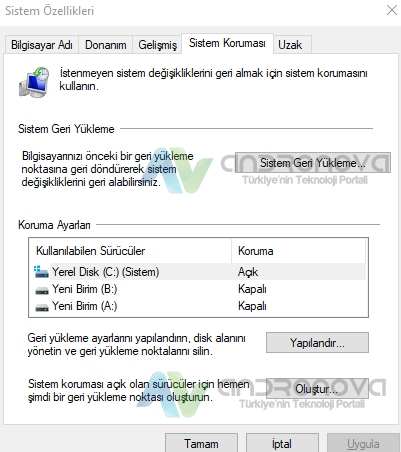
- Sistem özellikleri ekranında “Sistem koruması” adlı bölüme geçin.
- En altta bulunan “Oluştur” butonuna tıklayın ve boş alana bir açıklama yazın (Örneğin: “Sistemin en iyi hali”).
- Oluşturulacak geri yükleme noktaları, daha sonra bilgisayarınızda işletim sistemi veya yazılım kaynaklı sorunlarda onarım için karşınıza çıkacaktır. Bu nedenle bu alanı ihmal etmemeniz şiddetle önemlidir.
Windows 11 Sistem Geri Yükleme Nasıl Yapılır?
Eğer yukarıdaki adımlarla ilgili alana ulaşıp geri yüklemeyi başlatamazsanız, sistem geri yükleme komutuyla çalıştırmayı deneyebilirsiniz.
Bu işlem için iki farklı yöntem sunuyoruz:
- Arama alanına yazarak ulaşmak
- Çalıştır alanını kullanarak ulaşmak
Not: Arama alanını kullanmak genellikle daha kolaydır. Ancak, bazı sistem arızalarında belirli alanların çalışmadığı görülebiliyor.
Sistem Geri Yükleme Komutunu Çalıştırma
- Klavyenizde Windows simgesi olan tuşa basılı tutun ve ardından “R” tuşuna basın.
- Açılan “Çalıştır” penceresine şu komutu
rstrui.exeyazın. - Komut çalışmazsa yukarıdaki yöntemlerle sistem geri yükleme alanına ulaşmayı deneyin.
Sistem Geri Yükleme Adımları
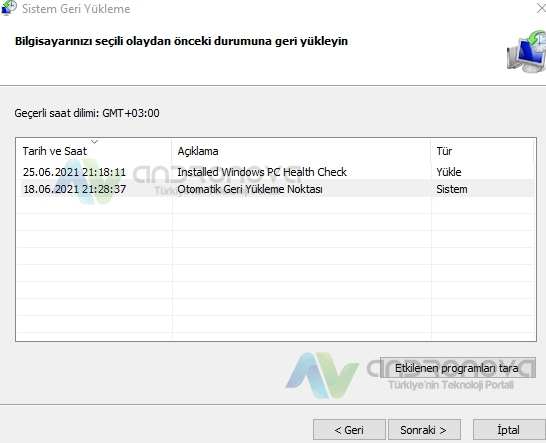
- Geçerli ve sorun çıkarmayacak bir geri yükleme noktalası seçin.
- Tarihlere göre seçim yapın.
- “Etkilenen programları tara” seçeneğini kullanın.
- Sistem geri yükleme noktasına döndüğünüzde, bundan etkilenecek programları ve güncellemeleri gösterecektir.
- “Sonraki” butonu ile devam edin ve işlemi onaylayın.
- İşlem başlayacak ve bilgisayarınız bir süreliğine bu ekranda kalacaktır.
Windows 11 Sistem Geri Yükleme Ne Kadar Sürer?
Genellikle 2-3 dakika içinde tamamlanır. Ancak, kullandığınız sisteme bağlı olarak 5-10 dakika sürebilir.
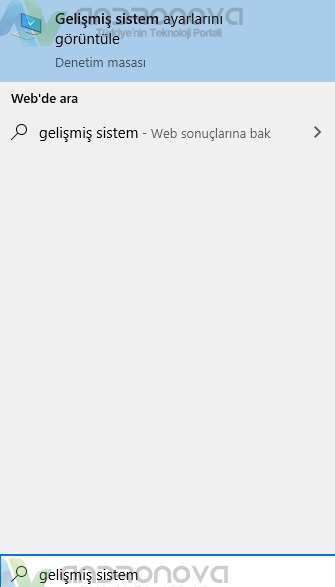
Aşağıdaki görsele baktığınızda, dilerseniz yeni bir geri yükleme noktası oluşturabilir veya mevcut bir geri yükleme noktasını kullanarak sistem geri yükleme işlemini başlatabilirsiniz.
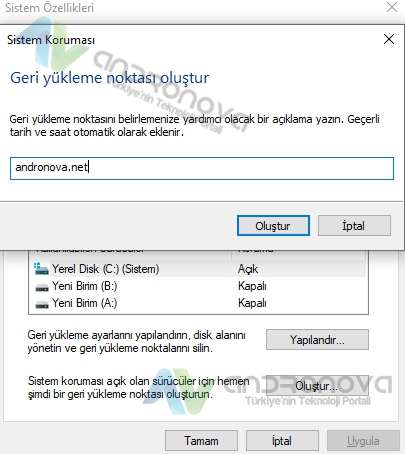
Seçtiğiniz tarihin sizin için uygun olup olmadığını anlamak adına, etkilenen programların taranmasını öneririz. Tıkladığınızda, 10 saniye içerisinde listeyi size sunar.
Windows 11 Sistem Geri Yükleme Kapalı Sorunu
İleri veya Sonraki düğmesi pasif durumdaysa, bunun nedeni sistemsel bir hata ya da zararlı yazılım kaynaklı bir sorun olabilir. Bu durumda güncel ve güvenilir bir antivirüs programı ile tam sistem taraması yapmanız önerilir. Ayrıca, mümkünse çevrim içi virüs tarama araçlarından da yararlanabilirsiniz.
Sistem geri yükleme işlemi başarısız oluyorsa, seçtiğiniz geri yükleme noktasıyla veya sistem dosyalarıyla ilgili bir sorun yaşanıyor olabilir. Bunun yanında, zararlı yazılım ihtimalini de göz önünde bulundurmalısınız. Gerekli durumlarda bir sistem onarım diski oluşturabilir ve USB bellek üzerinden onarım işlemini gerçekleştirebilirsiniz.
Tüm yöntemleri denemenize rağmen sorun devam ediyorsa, sistem onarım seçeneklerini kullanmanız veya Windows’un sıfırlama özelliğini çalıştırmanız gerekebilir. Bu işlem, sistemi varsayılan ayarlarına döndürerek temiz bir başlangıç yapmanızı sağlar. Başka bir deyişle, Windows’u yeniden kurma sürecini otomatik olarak başlatmış olursunuz.
Virüs Sebepli Durumlardan Biri Olabilir
Bu sorunla karşılaşan kullanıcıların büyük bir kısmında problemin temel nedeni, depolama alanının yetersiz olması veya zararlı yazılımlar nedeniyle sistem geri yükleme özelliğinin devre dışı kalmasıdır. Özelliğin kapalı olduğu durumlarda, sistem onarım işlemlerinin manuel olarak gerçekleştirilmesi gerekebilir. Bu amaçla bir Windows 11 onarım diski oluşturabilirsiniz.
İnternet bağlantınız aktif durumdaysa, çevrim içi virüs tarama araçlarından yararlanarak sisteminizi tarayabilirsiniz. Sorun devam ediyorsa, bir onarım diski veya virüs temizleme diski hazırlayarak bilgisayarınızı yeniden başlatabilir ve USB bellek üzerinden gerekli işlemleri gerçekleştirebilirsiniz.
Tüm çözüm yöntemlerini denemenize rağmen sorun giderilemiyorsa, son çare olarak Windows 11’i yeniden kurmanız gerekebilir.
Windows 11 sistem geri yükleme adımları bu kadar.