
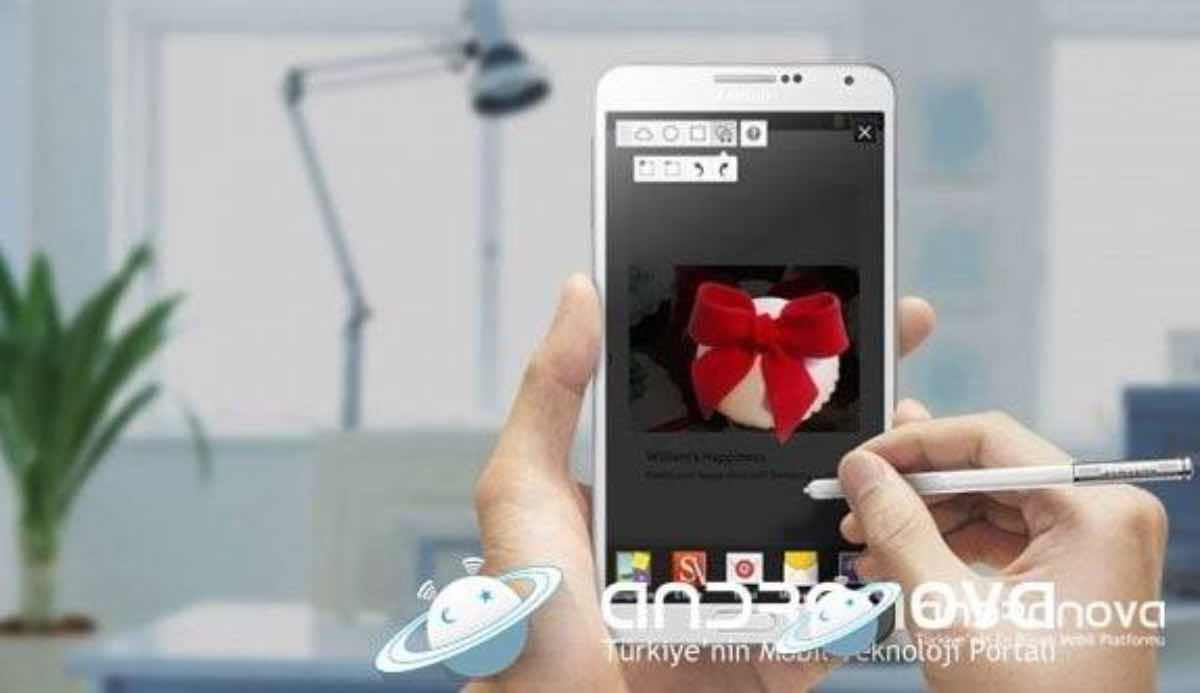

Başlığımızda belirttiğimiz pano olayını çoğumuz merak ediyoruz. Çoğunlukla telefonda “panoya kopyalandı ne demek?” tarzı sorular karşımıza çıkıyor. Yazımızda aynı zamanda “panoda nereye kopyalandı?” gibi soruların yanıtını da vermeye çalışacağız.

Panoya kopyalandı, Samsung telefon kullanıcılarında daha sık arananlar listesinde ilk sıralarda yer alıyor gibi duruyor. Yanlış bilmiyorsak, Android kullanıcılarında çıkan bir durumdur ve genelde iPhone kullananlarda pek fazla bu tarz sorulara denk gelmiyoruz.
Makalemize geçmeden önce, kopyalanan metine ulaşamıyorsanız ve bu metin sizin için çok önemliyse, uzman desteği almanızı öneriyoruz.
Panoya kopyalandı ne demek
Panoya kopyalandı, herhangi bir metnin ya da görselin kopyalandığında cihaz önbelleğinde tutulmasına denir. Bu geçici olarak kaydedilmesi, bazı kullanıcıların kafasını karıştırıyor. Halbuki çok basit bir işlemle bu yazıyı ya da resmi görebilirsiniz. Telefonda görüldüğü gibi, bilgisayar kullananların da karşısına çıkabiliyor. Kopyaladığınız fotoğraf veya yazıyı geçici olarak belli bir zamana kadar ön belleğe alma durumuna denir.
Tıpkı bilgisayarın anlık işlemleri RAM’e atması gibi bir durum diyebiliriz. Burada dikkat edilecek temel husus, verinin üstüne başka bir şeyin kopyalanmaması ve ne manuel ne otomatik temizleme işleminin yapılmamasıdır. Çoğunun cihazında bakım uygulamasının olduğunu bildiğimizden dolayı, silinme olasılığı yüksek oluyor.
Instagram panoya kopyalandı uyarısı alırken, Twitter için de aynı durumla karşı karşıya kalanlar oluyor. Eskiden, uyarıyı alan cihaz bazlı çok çeşit görmezdik. Mesela Xiaomi veya OPPO kullanıcılarından pek sık soru gelmezdi. Ama Huawei tarafında her dönem karşımıza çıkıyordu. Bazılarının bu yöntemi uygulayamadığı ve daha açıklayıcı olmasını istediklerini belirten mesajlar alıyoruz. Biz de geniş çaplı bir makale hazırladık. İşlem çok basit, ama kişilerin cihazlarından silindiğinden dolayı bulamadıklarını belirtebiliriz.
Panoya kopyalandı, peki kopyalanan nasıl bulunur?
Akıllı cihazlar, hemen hemen hepimizin her alanda yanında olmaktadır. Günlük hayatın vazgeçilmezi ve zamanın baş düşmanı diyebiliriz. Ancak zaman zaman, özellikle iş alanında önemli bir yere sahip olan bu cihazlar, metin ve görselleri karşı tarafa göndermek adına kolaylık sağlamaktadır. Her ne kadar bazen önemli verileri kaydetmeden işlem yapsak da, bu veriler genelde bir süre önbellekte yer alır. İşte bu verileri ortaya çıkarmak için uygulanacak yöntemleri bu başlıkta topladık.
1. Metin düzenleyici veya mesajlaşma uygulaması kullanma
Metin düzenleyici dediğimiz uygulamalardan yararlanmak, kopyalanan veriyi bulmada en etkili yöntemler arasındadır. Mobil cihazlarda veya bilgisayarda metin düzenleyici açıp yeni bir belge oluşturmak ve sonrasında uygulama menüsündeki “Yapıştır” seçeneğine dokunmanız yeterli olacaktır. Eğer veri panoya kopyalandıysa, artık bu alanda göreceksiniz.
Panoya kopyalanan metin genellikle mesaj uygulamalarında kullanılmak üzere saklanır. Örneğin, WhatsApp’ı açın ve sohbet ekranında parmağınızla yazı alanına basılı tutun, ardından “Yapıştır” seçeneğini kullanın.
2. Not defteri veya not uygulamalarını kullanma
Tüm akıllı cihazlarda dahili olarak bulunan Not Defteri veya Not uygulamaları, panoya kopyalanan metni bulmada yardımcı araçlardandır. Not Defteri’ni açın ve yeni bir not oluşturarak işlem yapın.
Bu uygulamalar, panoya kopyalanan metinleri hızlıca görüntülemenizi sağlar. Bu uygulamaları kullanarak “panoya kopyalandı” uyarısındaki metni kolayca bulacaksınız.
3. Arama motorlarını kullanma
Panoya kopyalandı şeklinde uyarı alındığında, ilgili metne ulaşmanın bir diğer yolu da Google tarzı arama motorlarını kullanmaktır. Yine ister bilgisayarda ister akıllı cihazlarda bir tarayıcı açın. Ardından arama alanındaki çubuğa “panoya kopyalandı” yazıp aramayı başlatın. Eğer herhangi bir yazı panoya kopyalanmışsa, sonuçlar arasında denk gelebilirsiniz.
Panoyu kopyalama işlemi (Hafızadaki yazıyı görme)
Esasında çok basit bir açıklaması bulunuyor. Boş metin görüntüleyici, herhangi bir uygulamanın boş alanına parmağınızla basılı tutup “Yapıştır” seçeneğini kullanmanız yeterli görülecek.
Kısa açıklamasında yapılacaklar:
- Aradığınız veriyi bir yerde görüntülemeniz gerekiyor. Biz bunu Not Defteri uygulamasında ve WhatsApp üzerinde uyguladık. Bunlardan birini açın.
- Mesaj yazma alanına parmağınızla biraz basılı tutarak “Yapıştır” seçeneğinin çıkmasını bekleyin.
- Eğer bir şey gelmediyse, bu sefer başka bir uygulamayla deneyin.
- Olur da bir şey çıkmamışsa, büyük ihtimalle ya zaman aşımına takıldınız ya da önbellek temizlenmiş demektir.
- Bazı teknoloji okurları “Ya bu da ne oluyor, böyle haber mi olur?” diyebilir. Ama malum, Türkiye ve dünya genelinde teknoloji cihazı kullanıcılarının birçoğu, kullandıkları cihazın özelliklerini tam bilmiyor. Aynı zamanda bu gibi mesajların ne demek istediğini tam olarak anlayamıyor. Biz de konuyu görsel ve metin olarak açıkladık.
- “Kopyalandı” yazısı çıktığında, yapılan işlemin telefonunuzun önbelleğine kaydedildiğini belirtelim. Yani geçici hafızasına kopyalanıyor. Örnek işlem yapılan videolar, mesajlar ve yazıları Not Defteri, yazı editörü veya WhatsApp gibi uygulamaların paylaşım bölümlerine gelerek ekrana basılı tutup “Yapıştır” seçeneğine dokunarak aktarabilirsiniz.
- Kopyalanan metin, mesajlar veya resimler aşağıdaki simgelerde yer alıyor. Bazı modellerde genellikle 15–20 tane kadar saklanmaktadır. Tabii, önbellek temizleme uygulaması kullanıyorsanız, bu kopyalananlar da silinecektir.


Panoya kopyalananlar nereye kopyalandı?
Cihazın geçici hafızasında yer aldığını söyleyelim. Bu durumda, kopyalananı görmek isteyenlerin aşağıdaki sıralamayı takip etmeleri önerilir:
- İsterseniz boş bir metin açarsınız, isterseniz Not Defteri’ni kullanabilirsiniz.
- Telefonun mesajlar bölümü ile devam edebilirsiniz.
- Ayrıca WhatsApp’ta da kullanılabilir.
Yukarıdakilerden birine girip boş bir alana parmağınızla basılı tutup “Yapıştır” seçeneğine dokunun. Eğer cihazınızın önbelleğini silmemişseniz, karşınıza kopyalanan şeyler çıkacaktır. Az sayıda kişinin kopyaladığını bulamadığı oluyor ve konuyu anlamadığını yazıyor. Biz de yukarıda, güncel bir Samsung modelle göstermek istedik.

Kopyalananları görmek için yapılacaklar:
- WhatsApp üzerinden bir sohbet bölümünü açıyoruz.
- Mesaj yaz adlı alana parmağımızla basılı tutuyoruz. Çıkmazsa parmağınızı çekip tekrar basıyorsunuz.
- “Pano” yazısı çıktıysa üstüne dokunun. Altta kopyalanmış yazıları ve resimleri göreceksiniz. Hangisini istiyorsanız üstüne dokunun.
- Olur da bulut tabanlı olarak kullanılıyorsa, bir sistemden diğer bir sisteme veri kopyalanması daha kolay olur. Pano geçmişi, isterseniz sabitlenebilir de diyebiliyoruz.
- Pano geçmişini görmek için boş bir metin defteri veya resim görüntüleme alanına, klavyenizden Windows simgesi olan tuş ile V tuşuna basmanız yeterlidir.
Pano eşitleme işlemi için:
- Windows 10 cihazlarda pano paylaşımı için önce Başlat’a, ardından Ayarlar’a giriniz.
- Sistem’e ve son olarak Pano’ya geçin.
- Cihazlar arasında eşitle altında “Kopyaladığım yazıyı otomatik eşitle” seçeneği çıkacaktır ve bu seçenek işaretlenecektir.
- Eşitleme için Microsoft hesabının tüm cihazlarda kullanılması gerekmektedir.
- Pano verileri ve temizleme işlemi de aynı yerden yapılmaktadır.
Windows 10 pano nerede diyenler için
Tüm cihazlarda hemen hemen aynı mantık çalışmaktadır. Önbelleğe alınan veriler, ikinci bir işleme kadar burada tutulur. Bilgisayar kapatılıp açıldığında, bu geçici veriler silinmiş olur. Panoya kopyalanan yazıya veya fotoğrafa ulaşmak için resim düzenleme veya Paint programlarını kullanabilirsiniz.
Aşağıdaki “Aramak için yazın” kısmına açmak istediğiniz görüntüleme programının adını yazın. Örneğin, “Paint” yazın ve çıkan sonuçtan programa girin.
Boş beyaz alana gelip fareyle sağ tıklayıp “Yapıştır” seçeneğini kullanın ya da CTRL + V tuşlarıyla da işlemi gerçekleştirebilirsiniz.

Peki silinen pano geri alınabilir mi?
Silinen panoyu geri almak için çok sayıda kurtarma programı ile deneme yapılabilir. Ancak bu oldukça zordur; yine de denenebilir. Yaptığınız işlem kalıcı bir kayıt olmadığından, görmeme ihtimali yüksektir.
Bu durum, özellikle cep telefonunda kullanılan bir bakım uygulamasından sonra silinme olasılığı daha yüksek olur. Uygulamanın yol açacağı önbellek verileri için otomatik veya elle işlem yapılabilir.
Not: Silinen verinin önemine göre, geri getirme programından yararlanılabilir.







Panoya kopyalanan yaptığınız işlemin geçici bir süreliğine önbellekte tutulmasıdır.
Anlamadım