
Telefonda neden Wi-Fi gözükmüyor sorunu, az çok çoğu kullanıcının başına geliyor. Özellikle iPhone kullanıcılarının daha sık başına gelmektedir.

Kablosuz ağ bağlantısı gözükmüyor veya kablosuz ağa bağlanılamıyor sorunu, iPhone kullananların her dönem sorduğu sorular arasında yer alır. iPhone Wi-Fi’ye bağlanmaya çalıştığımızda “sınırlı bağlantı” veya “bağlanılamadı” şeklinde bir uyarı alabilirsiniz.
Akıllı cep telefonlarında internetin yerini anlatmaya gerek yok diye düşünüyoruz. İnternet olmayan akıllı cihazların pek işe yaramadığını söyleyebiliriz. Çoğu uygulama internet erişimi ile çalışmakta ve WhatsApp gibi mesajlaşma uygulamaları bunun olmazsa olmazları arasındadır. Bu içerikte, cihazlarda görülen bağlantı sorunlarına yanıt vermeye çalışacağız.
Telefonda Wi-Fi Bağlanmıyor Sorunu
Kablosuz bağlantı sorunlarında en sık kullanılan sistem olan Android’de Wi-Fi bağlanmıyor hatası yaşanabilmektedir. iOS sisteminde çok sık olmasa da bunun da kendine özgü bir sıkıntısı vardır. Wi-Fi bağlanmıyor sorununda daha çok paylaşımda sorun görülmektedir.
Samsung Wi-Fi bağlanmıyor sorunu görüldüğünde çözüm modelden modele değişebilir. Şirketin Galaxy modellerindeki çeşitlilikten dolayı, şirketin güncellemelere yetişemediği yıllarca söz edilmiştir. Bazı zamanlar sürümle gelen bir sorun nedeniyle bağlantı kopmaları ve bağlanmama problemi çıkabiliyor. Bunları birkaç başlıkla ele alabiliriz: telefondan kaynaklı durumlar, modem kaynaklı sorunlar ve kullanıcıyla alakalı hatalar diyebiliriz.

Telefonda Wi-Fi görünmüyor veya bağlanmıyor sorunu için çoğu cihazda yapılacak işlemler aynıdır. Ancak bazı modellerde ilgili seçenekler farklı yerde olabiliyor. Biz yine de genel olan seçenekleri yazmaya çalışacağız. Örneğin, eski bir yazımızda J7 Pro’dan örnek olarak vermiştik. Xiaomi veya Huawei cihazlarda da yine aynı yöntemlerin geçerli olacağını belirtelim.
Toplam zaman: 20 dakika
Android ve iPhone Wi-Fi Bağlanmıyor Ne Yapmalıyım?

1: Telefonun ve modemin kapatılması sorunu ortadan kaldırabilir.
2: Şifre yanlış olabilir; her zaman kontrol etmekte fayda var. Duruma göre şifre değişikliği de yapabilirsiniz.
3: Bağlantı yaptığınız ağı unut yaparak yeniden şifreyi girip deneyin.
4: Başka ağlara bağlanmaya çalışarak analiz edelim.
5: Modemde Wi-Fi adında boşluk ve Türkçe karakter kullanılmasın.
6: Modemin kanal ayarı değiştirilerek denensin. Çoğunlukla 11 veya 6 kullanılmaktadır.
7: Modem başka bir telefonda denenebilir.
8: VPN uygulaması kullanılıyorsa devre dışı bırakıp deneyin.
9: Modeme DNS verin deneyin ve duruma göre daha sonra telefona DNS vererek denersiniz. Bu işlemlerden sonra modemin kapatılıp açılması gerekiyor.
10: Acaba telefon IP almıyor olabilir mi, kontrol edin.
11: Telefonda yazılım hatası olabilir; fabrika ayarlarına döndürülerek denenebilir.
12: iPhone Wi-Fi bağlanmıyor sorunu için ağ ayarları sıfırla seçeneğini kullanın.
Wi-Fi Bağlanmıyor: Aygıt Adını Değiştirin
Kablosuz ağa bağlanmaya çalışırken yaşadığınız bağlantı sorunu, cep telefonunda belirlediğiniz cihaz adının engellenmiş olması veya yanlış karakter kullanımı nedeniyle bağlanmamaya neden olabilir. Bu adımda cep telefonunun adını değiştirebilir ve sorunun çözülüp çözülmediğini kontrol edebilirsiniz:
1: “Ayarlar” ve “Hakkında” alanına geçin.
2: “Cihaz Hakkında” yazılı bir alan bulacaksınız. Burada yer alan “Cihaz Adı” seçeneğine dokunun.
3: Yeni bir ad verip onaylayın.
4: Ana ekrana dönüp tekrar bağlanmaya çalışın.
Modemden Kaynaklı Wi-Fi’ye Bağlanmıyor Sorunu
1: Modemle alakalı aksaklıklar için kablosuz kanalı manuel olarak değiştirerek 11 ve üzeri bir değerle denenmesi belki işe yarayabilir.
2: Şifreleme tipinin değiştirilerek denenmesinden sonra bir de güvenlik duvarının pasif yapılarak kontrol edilmesi gerekebilir. Tabii reset atılmaya kadar bu durum devam edebilir. Son olarak modemin yazılımının güncellenmesinden sonra tekrar incelenmesi gerekiyor.
3: Uzun süre açık kalan cihazların arada bir de olsa fişini çıkarıp biraz beklettikten sonra tekrar takılması gerekiyor.
İnternet Sorunu İçin DNS Ayarları
1: Cihazınızın “Ayarlar” simgesine, yani dişli çarka dokunun.
2: “Wi-Fi” adlı bir seçenekle karşılaştıysanız üzerine dokunun.
3: Bağlanmaya çalıştığınız Wi-Fi ağının üzerine parmağınızla bir süre basılı tutun.
4: “Ağı unut” diye bir seçenek varsa uygulayın.
5: “Gelişmiş ayarları göster” adlı bir seçenek varsa dokunup devam edin.
6: IP seçeneği alanından “Statik” seçeneği ile devam edin.
7: IP adresini ve DNS adresini manuel olarak girin. Örnek olarak birincil DNS sunucusu alanına “8.8.8.8” ve ikincil olan alana ise “8.8.4.4” olarak belirleyin.
8: Yaptığınız değişiklikleri kaydedin ve duruma göre cihazı yeniden başlatın.
Telefonda Wi-Fi Gözükmüyor
Çoğu mobil kullanıcının karşısına çıkan bu problemin temel kaynağı, ya düşmelerden dolayı oluşan donanım arızaları ya da yazılım kısmında oluşan sorunlardır. Bu satırda yazdıklarımızı okuyan teknik bilgisi olan herkesin az da olsa ne yapması gerektiğini bildiğini düşünüyoruz.
1: Telefon kablosuz ağı görmüyorsa; farklı ağlarla test edilebilir.
2: Sizin modeminizi görmüyorsa, cihaz kapatıldıktan sonra ağı unut yapılarak tekrar denenmesi gerekebilir.
3: İki cihaz için de geçerli olan versiyon güncellemelerinden sonra yaşanabilir.
4: Virüs bulaşmasından veya yüklü olan bir uygulamadan dolayı yaşanabilir. Bunun için sonradan yüklenen uygulamaları kontrol edin ve güncel bir virüs taramasını başlatın.
5: Atılan ROM veya yüklenen herhangi bir şeyin buna neden olması mümkündür.
6: Çok sık cihazı düşürüyorsanız donanım arızası çıkmış olabilir.
Wi-Fi Görmüyor Sorunu İçin Ağ Ayarlarını Sıfırlama
Android’de Wi-Fi bağlanmıyor şikayetlerinin çoğunda aynı yol izlenmektedir. Kablosuz modemi görmüyor hatasında ise dikkatli şekilde yapılacak işlemlerin uygulanması şarttır. Örnek markanın adımlarına bakarak bu işlemi uygulayınız. Farklı markalara göre de denenebilir ve seçeneklerde varsa ağı sıfırla seçeneğini uygulayınız.
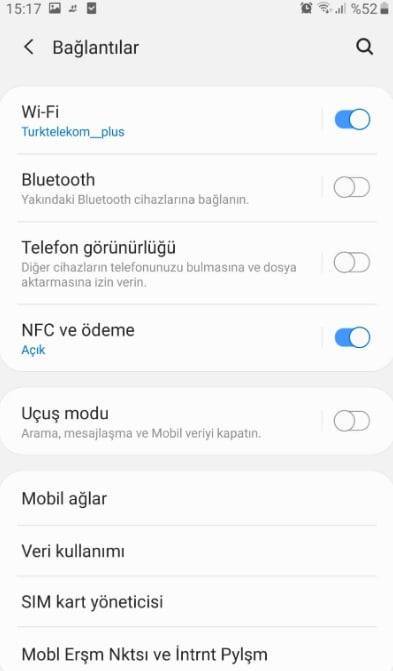
1:”Bağlantılar” yazılı bölümü açıyoruz.
2: “Wi-Fi” alanına geçiyoruz ve daha önce bağlanmış olduğumuz ağa unut yapıyoruz.
3: Bağlanacağınız ağın içerisine giriniz. “Gelişmiş” seçeneği ile devam ediyoruz.
4: IP ayarlarındaki “DHCP” olanı “Statik” yapınız. (Örnek, 192.168.1.102)
Telefonum Neden Wi-Fi’ye Bağlanmıyor?
1: Virüs bulaşmasından veya yüklü olan bir uygulamadan dolayı yaşanabilir. Bunun için sonradan yüklenen uygulamaları kontrol edin ve güncel bir virüs taramasını başlatın.
2: Atılan ROM veya yüklenen herhangi bir şeyin buna neden olması mümkündür.
3: Çok sık cihazı düşürüyorsanız donanım arızası çıkmış olabilir.
4: Kablosuz ağ adı değişmiş ve hala eski ağ adını algılayabilir.
5: Kablosuz şifresi sıfırlanmış veya değiştirilmiş olabilir.
6: Ağ adında Türkçe karakter kullanıldığından kaynaklı bağlanmıyor sorunu yaşayabilirsiniz.
7: Çok fazla cihazın modeme bağlanmasından dolayı çakışma veya cihaz limiti dolmuş olabilir.
8: Modemin yapılandırma ayarları cihazla uyum sağlamıyor olabilir.


İşte bunların kontrol edilmesinden sonra bir çözüm yolu bulacağınızı düşünüyoruz. Telefon Wi-Fi görmüyor hatasına yönelik çözüm önerilerimiz umarız yararlı olmuştur.