Makalede, modem Wi-Fi şifresini iPhone telefondan görmek için uygulanacak adımlara yer verirken, aynı zamanda bağlantı sorunlarına yönelik öneriler de sunuyoruz.

Modem kablosuz şifresini telefondan görmek için hazırladığımız bu içerik, genellikle bilgisayarı olmayan cep telefonu kullanıcıları tarafından okunmaktadır. Geçmişte bu konuya dair birçok destek hizmeti sunduk. Zaman zaman modem kurulumunu bilgisayardan yapamayanlar veya Ethernet kablosu olmayan kullanıcılar için, mobil cihazlarla kablosuz erişim sağlayarak modem kurulumu konusunda da yardımcı olduk.
İçeriğimizde pek çok farklı konuya değindik. Belki de burada sizin için faydalı olabilecek bir bilgiye rastlayabilirsiniz.
Modem WiFi Şifresini iPhone’ dan Görme Adımları
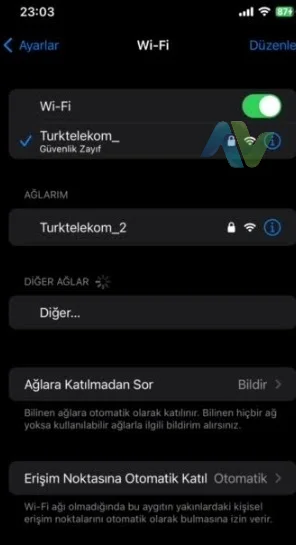
- Cihazınızın ayarlarına gidin ve Wi-Fi bölümüne dokunun.
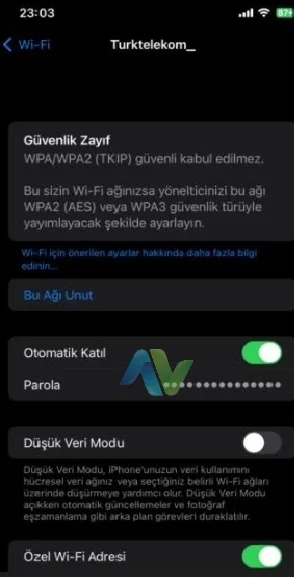
- Şifresini öğrenmek istediğiniz ağın yanındaki ! işaretine dokunun.
- Parola alanına geçin ve yıldız veya noktalı şekilde görünen alanın üzerine parmağınızla birkaç kez dokunup çekin.
- Ekranda kablosuz ağın şifresi görünecektir. Şifreyi bir yere not alın.
Modem WiFi Şifresini Tarayıcıdan Görmek İçin Adımlar
Genellikle modem arayüzüne 192.168.1.1 adresi ile ulaşılır. Google Chrome’u açın ve bu adresi tarayıcıya girin.
Kullanıcı adı genellikle admin, şifre ise hizmet aldığınız internet sağlayıcının belirlediği varsayılan şifredir. Örnek şifreler şunlar olabilir: superonline, vodafone, turktelekom, admin ya da boş bırakılabilir.
Modem arayüzüne ulaştığınızda, ana başlıklar arasında yer alan WLAN veya Kablosuz İnternet bölümüne dokunun. Kurulum başlığı altında bulunan seçenekler içerisinden Wi-Fi şifresi alanındaki karakterleri göster seçeneğini kullanarak Wi-Fi şifresini görüntüleyebilirsiniz.
Wi-Fi Bağlantı Sorunu
Kablosuz ağa bağlanırken sorun yaşayan kullanıcıların sıkça karşılaştığı durumlar arasında uyumsuzluk, yanlış şifre ve cihaz engeli gibi birçok neden bulunmaktadır. Bu gibi durumlarda ilgili ağı “Ağı Unut” seçeneğiyle silip yeniden bağlanmanız gerekir.
Sonrasında isterseniz ağ ayarlarını sıfırlayabilirsiniz. Örnek olarak, iOS cihazlardaki sıfırlama işlemini anlattık.
Ağ Ayarları Neden Sıfırlanır?
Ağ ayarlarını sıfırla, iPhone veya iPad cihazlarda internet ya da ağ ile ilgili bir sorun yaşandığında çözüm için kullanılan en etkili seçeneklerden biridir. Bu işlemle, ağ ve mobil aygıtta yapılan ayarlar sıfırlanır ve sorunların giderilmesi hedeflenir. Çoğu kullanıcının bilmediği bir seçenektir.
Bu sıfırlamanın yararlarından biri, VPN yapılandırmalarının ve Wi-Fi bağlantılarının temizlenerek olası sorunların çözümüne katkı sağlamasıdır.
Ağ ayarlarını sıfırlamak, hücresel veri veya kablosuz bağlantılarda yaşanan sorunların giderilmesi amacıyla kullanılır.
Zaman zaman ağ ayarlarında hatalar ve erişim sorunları oluşabilir; bu durum da bağlantı problemlerine yol açar. Ağ ayarlarını sıfırlamak, bağlantının yeniden düzgün çalışmasını sağlamak için uygulanır.
Farklı ağlara bağlanırken zaman zaman bağlantı sorunları yaşanabilir. Bu gibi durumlarda genellikle hem modemi hem de telefonu kapatıp açmak yeterli olur. Ancak sorun çözülmezse, bu kez ağ ayarlarını sıfırlamayı denemek gerekir.
Birden fazla cihazda yaşanan bağlantı sorunları bazen modemden, bazen de cihazın işletim sisteminden kaynaklanabilir. Bu noktada önerimiz, modem ayarlarından kanal ayarını otomatik ya da sabit bir değere getirmenizdir.
iPhone Ağ Ayarlarını Sıfırlama İşlemi
Ayarlar > Genel > iPhone’u Aktar veya Sıfırla sıralamasını takip edin. Açılan ekranda Sıfırla seçeneğine dokunun ve ilgili Ağ Ayarlarını Sıfırla seçeneğine ulaşın.
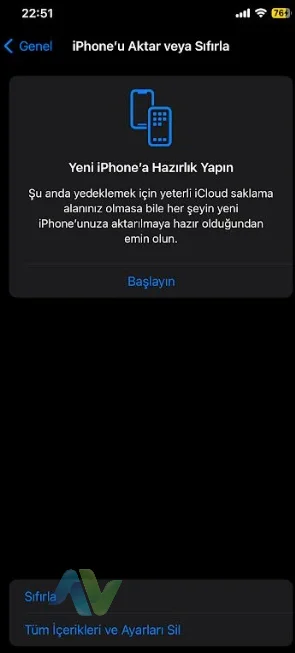
Eski sürümlerde buradaki seçenekler biraz daha farklıdır. Bu işlemle, internetle ilgili sonradan yapılan ayarlar sıfırlanır. Örnek vermek gerekirse, daha önce bağlandığınız Wi-Fi ağlarının giriş bilgileri silinir.
Sorunlar için bunun dışındaki tek seçenek, Tüm Ayarları Sıfırla işlemidir. Diğer sıfırlama seçeneklerine dikkat ediniz.
Not: Bu sıfırlama işlemi, ağ şifrelerini ve daha önce bağlantı kurduğunuz Bluetooth cihazlarının bağlantı bilgilerini silecektir.
Kablosuz Bağlantılarda Oluşan Sorunlar
Kablosuz internet bağlantısında zaman zaman kopmalar ve ağ adının görünmemesi gibi sorunlar yaşanabilmektedir. Özellikle iOS cihazlarda daha sık karşılaşılan bu sorun, “Erişim Noktası” alanı kullanılırken ağ adının zaman zaman görünmemesi şeklinde ortaya çıkabilir. Hemen hemen tüm iPhone cihazlarda bu durum görülebilir. İnternetinizi paylaşıma açtıktan sonra bağlantı kurduysanız, herhangi bir kopma durumunda bağlantının otomatik olarak yeniden sağlanmadığı durumlarla karşılaşabilirsiniz. Bu gibi durumlarda genellikle “Erişim Noktası” seçeneğini 3–4 kez kapatıp açarak bağlantıyı yeniden sağlamaya çalışırız.
Eğer yukarıdaki durum sürekli yaşanıyor veya kapatıp açmanıza rağmen sorun hâlâ devam ediyorsa, ağ ayarlarınızı sıfırlamanızı öneriyoruz.
VPN Kaynaklı Durumlar için Yapacağınız İşlemler
Ağda VPN kaynaklı yaşanan sorunları gidermek için yapılan işlemi kaldırmak adına şu adımları uygulayabilirsiniz:
- Genel’e girin ve VPN başlığına dokunun.
- İçerisinde yer alan yapılandırmanın yanındaki ! işaretine dokunun.
- Ardından VPN’i Sil seçeneğiyle devam edin.
iPhone ağ ayarlarını sıfırlama konusuna benzer diğer yazılarımıza da göz atmanızı öneriyoruz. Daha önce hazırladığımız ve merak ettiğiniz birçok konuya sitemiz üzerinden ulaşabilirsiniz. Bu ana başlık altında yer alan seçeneklerin çoğunun, önemli durumlarda kullanıldığını belirtmekte fayda var. Çok sık kullanılmayan ancak ihtiyaç duyulduğunda oldukça gerekli olan bir bölümdür.
Wi-Fi şifresini iPhone telefondan görme ve bağlantı sorunlarına yönelik makalemizin sonuna geldik.