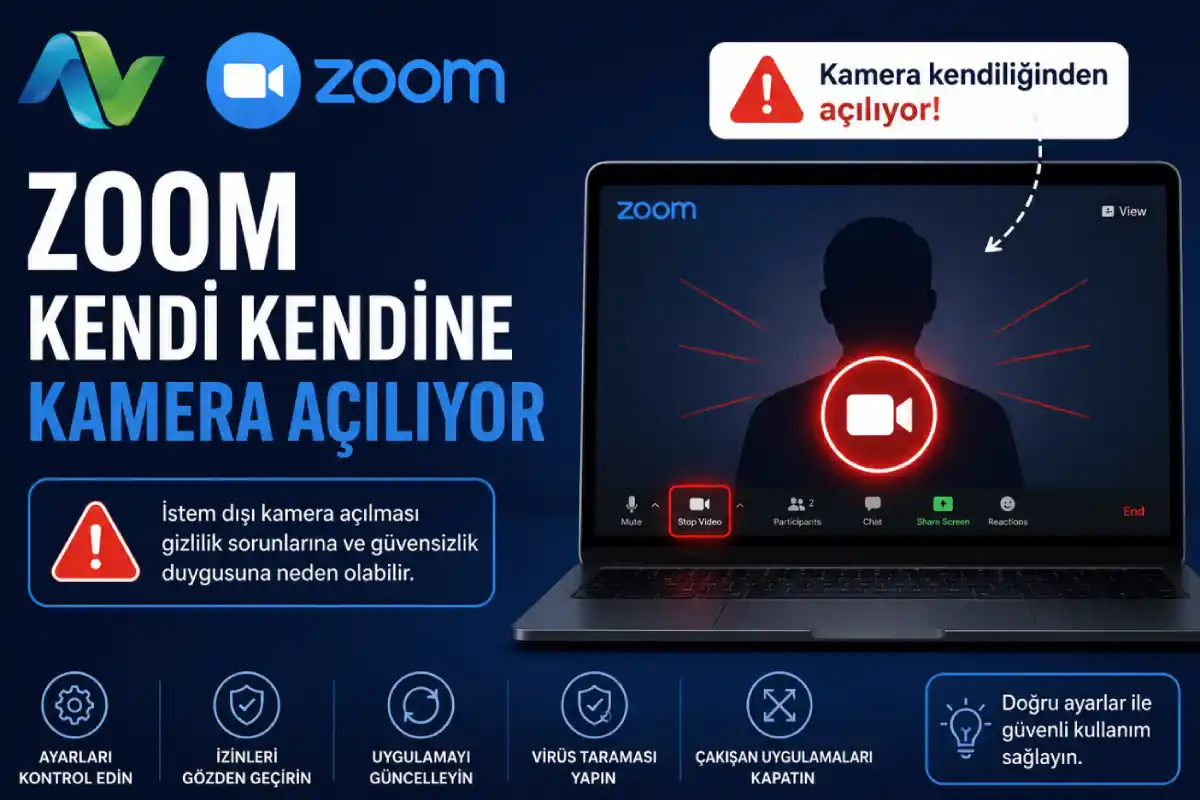

Zoom kendi kendine kamera açılıyor sorunuyla karşılaşan kullanıcıların, öncelikle sorunun kaynağını belirlemesi gerekir. Kendiliğinden açılan kamera sorunu için aşağıdaki çözüm önerilerine göz atabilirsiniz.

Zoom, çok sayıda kullanıcı tarafından tercih edilmesine rağmen zaman zaman çeşitli hatalarla karşılaşılabilmektedir. Bu sorunlardan biri olan istem dışı kamera açılması, kullanıcılar için önemli bir rahatsızlık oluşturabilir. Toplantı veya ders sırasında kameranın aniden açılması, kullanıcıların gizlilik konusunda endişe yaşamasına ve uygulamaya duydukları güvenin azalmasına neden olabilmektedir. Bu durum sık sık tekrarlanıyorsa, kullanıcılar geçici çözüm olarak cihazın kamerasını kapatmayı veya uygulamayı tamamen sonlandırmayı tercih edebilmektedir.
Zoom Kendi Kendine Kamera Açılıyor Sorunu
Ülkemizde ve dünyada pandemi ilan edilmesiyle birlikte birçok öğrenci Zoom platformunu kullanmaya başlamıştır. İlkokul öğrencilerinden üniversite öğrencilerine, öğretmenlerden eğitim kurumlarına kadar geniş bir kullanıcı kitlesi bu platformdan yararlanmaktadır. Bir uygulamanın bu kadar yoğun kullanılması, zaman zaman çeşitli sorunların ortaya çıkmasına neden olmuştur. Bu sorunların en önemli nedenlerinden biri, aynı anda çok sayıda kullanıcının platforma bağlanmasıdır. Yoğun kullanım, beraberinde farklı teknik aksaklıkları da getirebilmektedir. Bunun yanı sıra, bazı durumlarda uygulama ayarlarının yeniden yapılandırılması gerekebilir. Yaşadığınız sorunla ilgili güvenilir kaynaklardan bilgi alarak çözüm yollarını inceleyebilirsiniz.
Zoom’da kameranın kendiliğinden açılması sorunu, telefon ve tabletlerde de benzer nedenlerle ortaya çıkabilir. Ayrıca, cihazın zararlı yazılım açısından incelenmesi de faydalı olabilir. Bunun yanında, kullanılan güvenlik uygulamasındaki kamera izinlerini gözden geçirerek yetki ayarlarını düzenleyebilir ve izinsiz kamera erişimini engelleyebilirsiniz.
Yapılan araştırmalara göre, nadir görülen bu istem dışı kamera açılması sorunu, bu hatayla hiç karşılaşmamış kullanıcılar arasında bile uygulamaya karşı güvensizlik oluşmasına neden olabilmektedir. Bu sistemsel hatanın bu kadar dikkat çekmesinin başlıca nedenlerinden biri, Zoom’un bireysel görüşmelerin yanı sıra büyük şirketlerin toplantılarına da ev sahipliği yapmasıdır. Küçük hataların dahi göz ardı edilmediği bu tür toplantılarda, beklenmedik bir kamera açılması önemli sorunlara yol açabilmektedir.
Zoom Kendi Kendine Kamera Açılıyor Ne Yapmalı?
- Bu sorun, genellikle yoğun kullanım dönemlerinde ortaya çıkabilmektedir. Öncelikle kameranın izinlerini kontrol edin ve kullandığınız Zoom sürümü yerine daha eski bir sürümle test yapmayı deneyin.
- Herhangi bir güvenlik yazılımı kullanmıyorsanız, kullanmanızı öneririz. Örneğin, ESET gibi güvenlik yazılımlarıyla kamera ve diğer aygıt izinlerini yapılandırabilirsiniz.
- Zoom uygulamasını kaldırıp yeniden yükleyin. Sorun devam ediyorsa, mümkünse önceki birkaç sürümü yükleyerek tekrar deneyin. Yaşadığınız sorun, sürüm uyumsuzluğundan kaynaklanıyor olabilir.
- Hesabınızdan çıkış yapıp yeniden giriş yapın veya farklı bir Zoom hesabıyla oturum açarak sorunun devam edip etmediğini kontrol edin.
- Güncel bir antivirüs programı kullanarak cihazınızda kapsamlı bir virüs taraması başlatın.
- Zoom ile çakışabilecek benzer uygulamaları devre dışı bırakmanızı veya kaldırmanızı öneririz.
Zoom Ayarlarınızı Değiştirmeniz Gerekebilir
Zoom uygulamasına girdiğinizde kameranız kendiliğinden açılıyorsa, ayarlarınızda bir değişiklik yapmanız gerekir. Zoom platformuna girerek Ayarlar seçeneğine tıklayın. Burada yer alan Video bölümüne girin ve “Turn off my video when joining meeting” seçeneğini etkinleştirin. Bu işlemin ardından sorununuz büyük ölçüde çözülecektir. Bu ayarın, toplantıya veya derse katılmadan önce etkinleştirilmesi gerekir.
Zoom platformuna mobil cihazlarınızdan giriş yapıyorsanız, bu ayarı farklı şekilde yapabilirsiniz. Zoom’da toplantıya veya derse katıldığınızda, sol alt köşede bulunan mikrofon simgesinin yanındaki ^ işaretine tıklayın. Açılan seçeneklerden en altta yer alan “Audio Settings” bölümünü seçin. Ayarlar ekranı açıldığında ikinci başlık olarak “Video” seçeneğini göreceksiniz. Bu bölümün alt kısmında bulunan “Turn off my video when joining meeting” seçeneğini etkinleştirebilirsiniz.
Sorun yaşamaya devam ediyorsanız, yukarıda anlattığımız adımları uygulayarak çözüm sağlamayı deneyebilirsiniz. Zoom’un yoğun olarak kullanıldığı dönemlerde bu ayarın doğru şekilde yapılandırılması, istenmeyen kamera açılmalarının önüne geçmenize yardımcı olacaktır.