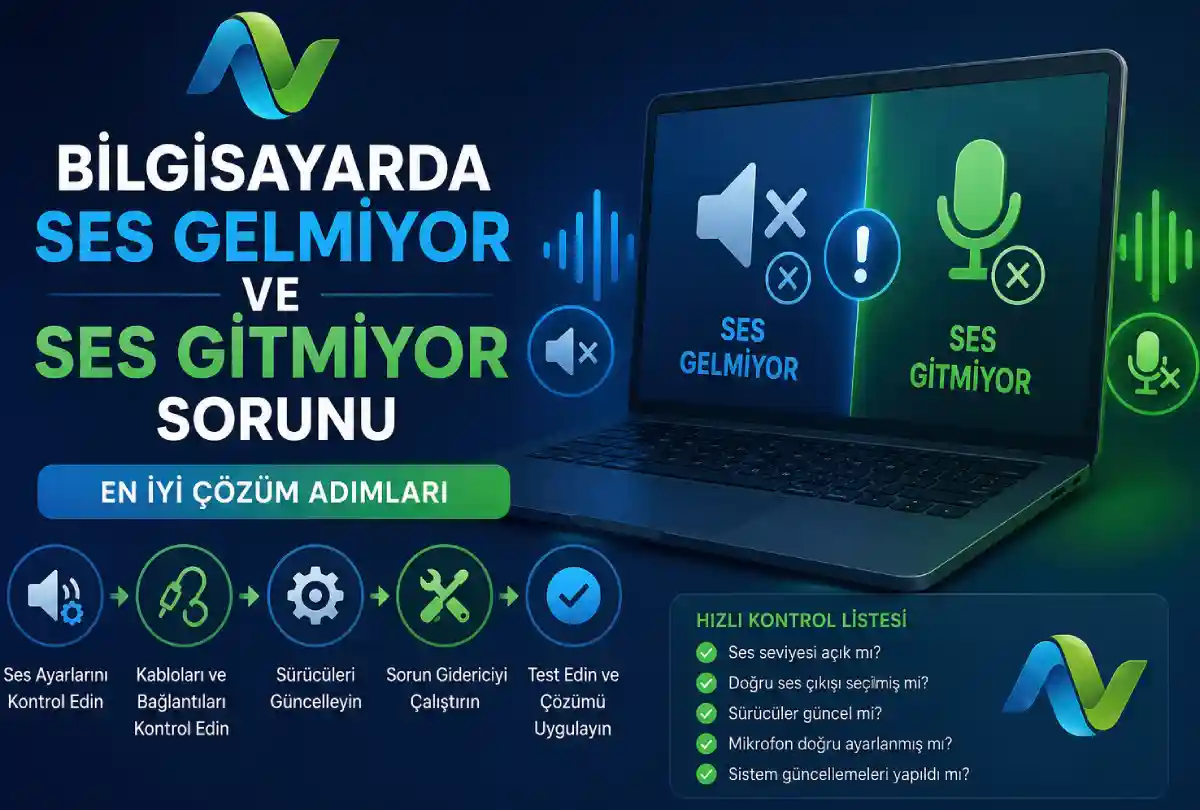

Bilgisayarda ses gelmiyor veya karşı tarafa ses gitmiyor sorunu için en etkili çözüm adımlarını bu makalemizde sizler için anlattık.

Görüşme sırasında karşı tarafın sesinin gelmemesiyle ilgili yardım taleplerine elimizden geldiğince yanıt vermeye çalıştık. Yazılarımızda her ne kadar çözüm odaklı öneriler paylaşsak da kullanıcıların tam olarak hangi sorunla karşılaştığını, ancak verdikleri detaylar sayesinde anlayabiliyoruz.
Bilgisayarda Ses Sorunu
Bazen, bilgisayardan ses gelmiyor sorunu için uyguladığımız adımların ilk aşamasında çözüme ulaştığımız olur. Yanlış hatırlamıyorsak, iki ya da üç kez saatlerce her türlü yöntemi denememize rağmen soruna kalıcı bir çözüm bulamadığımız durumlar da yaşanmıştı. Bu tür olaylarda ise ya donanım tarafında değişikliğe gidilmesi gerekmiş ya da yazılımın sıfırdan yüklenmesine karar verilmişti.
Anlatımlarımızda yer verdiğimiz adımların çoğunu zamanında bizzat kendimiz de uyguladık. Sanırım 2013–2017 yılları arasında sıkça karşılaştığımız sorunlardan biri de Skype’ta yaşanan ses aksaklıklarıydı. Masaüstü bilgisayarlarda yaptığımız testlerde, dahili ve harici ses kartları arasında geçiş yaparak sorunun kaynağını netleştirirdik. O dönemlerde oldukça yaygın olan bu ses problemlerinde, bazen tek çözüm ses kartının değiştirilmesi olurdu.
Bilgisayarda Ses Gelmiyor Veya Ses Gitmiyor Mu?
Bilgisayarınızla müzik dinlerken, film izlerken veya benzeri durumlarda ses alamamanız oldukça can sıkıcı olabilir. Özellikle müzik tutkunları her an müzik dinlemek ister ve böyle bir problemle karşılaştıklarında nasıl bir çözüm uygulayacaklarını bilemeyebilirler. Şahsen benim de başıma gelen, internetten video veya film izlerken görüntü olmasına rağmen sesin gelmemesi sorunu, yaklaşık beş yıl öncesine kadar sıkça karşılaşılan problemlerden biriydi.
Bilgisayardan neden ses gitmiyor veya ses gelmiyor? diyenlerin aşağıdaki olasılıkları gözden geçirmesini öneriyoruz:
- İlk olarak, farklı kaynaklar üzerinden ses testi yapın. İnternet siteleri, uygulamalar ve sabit diskte bulunan müzik dosyalarıyla deneme yapabilirsiniz.
- En etkili test yöntemlerinden biri kulaklık kullanmaktır. Çoğu zaman sorunun kaynağı bu şekilde anlaşılabilir.
- Sürücü çakışmaları, sürücülerin eksik olması veya hatalı yüklenmesi.
- Ses ayarlarının ya da ses kartının devre dışı bırakılmış olması.
- İşletim sisteminden kaynaklanan çeşitli sorunlar.
- Parça veya donanım arızaları.
Bilgisayarda Ses Sorunu Nasıl Çözülür?
Bilgisayardan ses gelmiyor gibi bir sorun yaşadığınızda, ilk olarak sorun gidericiyi kullanmalı ve ses kablolarının doğru şekilde bağlanıp bağlanmadığını kontrol etmelisiniz. Bunun yanı sıra, farklı bir hoparlörle de deneme yapmanızı öneririz. Ayrıca sorun giderici sayesinde bilgisayarınızdaki bazı problemler tespit edilip otomatik olarak düzeltilebilir. Sesle ilgili bir sorun varsa, çoğu zaman bu yöntem işe yarayabilir.
Sorun gidericiyi açmak için aşağıdaki adımları izleyin:
- Denetim Masası’nı açın ve ilgili bölüme girin. Ya da bilgisayardaki arama simgesini kullanın.
- Sorun Giderme seçeneğine geçin.
- Önce Donanım ve Ses, ardından Ses Çalma seçeneğini çalıştırın.
- Yönetici parolası veya onayı istenirse gerekli bilgileri girin ya da onay verin.
- Ekranda çıkan yönergeleri takip ederek önerilen işlemleri uygulayın.
Bunun dışında, sistem tarih ve saat ayarlarının doğru olup olmadığını da kontrol edin. Tarih ve saat bilgilerindeki hatalar, beklenmedik birçok soruna neden olabilir. Ardından ses sürücüsünü kaldırıp bilgisayarı yeniden başlatın. Duruma göre sürücünün hem güncel hem de eski sürümlerini deneyerek sorunun çözülüp çözülmediğini kontrol edebilirsiniz.
Windows Ses Sorunu İçin Çözüm Seçenekleri 1
Aygıt Yöneticisi üzerinden ses kartını kaldırıp bilgisayarı yeniden başlatın. Ardından 1–2 dakika bekleyerek ses sorununun devam edip etmediğini kontrol edin. Ses kartı arızaları, sürücünün yüklü olmaması veya sürücü hataları nedeniyle ortaya çıkan ses problemlerinde, ses kartının ve sürücülerinin doğru şekilde çalıştığından emin olunmalıdır. Bu bileşenlerden biri eksik ya da hatalıysa, sorunun çözümü biraz zaman alabilir.
Yapmanız gerekenler şunlardır:
- Öncelikle bilgisayarınızda sorunsuz çalışan bir ses kartı olup olmadığını kontrol edin.
- Windows Başlat menüsündeki arama alanını kullanarak Aygıt Yöneticisi‘ni açın.
- Karşınıza birçok kategori çıkacaktır. Bu kategorileri genişletmek için Ses, video ve oyun denetleyicileri bölümüne tıklayın.
- Listede bir ses kartı görünüyorsa ve üzerinde herhangi bir uyarı işareti bulunmuyorsa, bu olumlu bir durumdur. Ancak !, ? veya farklı bir uyarı işareti varsa sürücüyü kaldırıp bilgisayarı yeniden başlatın.
- Sorun sürücü kaynaklı olabilir. Bu durumda, ses kartınıza ait güncel sürücüyü yüklemeyi deneyin. Ancak bazı durumlarda güncel sürücüler uyumluluk sorunlarına neden olabilir. Böyle bir durumla karşılaşırsanız, önceki sürümleri internetten bularak tek tek denemeniz faydalı olabilir.
- Donanım testi için bir yardımcı program kullanın. Ayrıca ses kartını test etmek amacıyla farklı bir ses kartı veya USB ses kartı bağlayarak bilgisayarınızı kontrol edin.
Donanımla ilgili bir işlem yapacaksanız, öncelikle bilgisayarın elektrik bağlantısını kesin ve kasayı açın. Kasa içerisinde ses kartı takılabilecek uygun bir boş yuva olup olmadığını kontrol edin. Eğer mevcut ses kartını çıkardıysanız, yerine yeni bir ses kartı takabilirsiniz.

Windows Ses Sorunu İçin Çözüm Seçenekleri 2
- Ses kartını boş yuvaya yerleştirin. Kartın bağlantı uçlarını yuvayla hizalayarak nazikçe itin ve tamamen yerine oturduğundan emin olun. Ses kartının sorunsuz çalışabilmesi için bu işlemi dikkatli bir şekilde gerçekleştirmeniz gerekir.
- Ses kartının doğru şekilde takıldığından emin olduktan sonra, bilgisayar kasasını kapatın ve vidaları takarak eski haline getirin.
- Daha sonra hoparlörünüzü ve varsa mikrofonunuzu, ses kartı üzerindeki uygun girişlere bağlayın.
- Ardından bilgisayarınızı açabilirsiniz. Windows, açılış sırasında yeni takılan ses kartını algılayarak gerekli sürücüleri otomatik olarak yüklemeye çalışacaktır.
- Bilgisayarınızı aldığınızda yanında yer alan bir sürücü diski varsa, bu diski kullanarak yeniden ses sürücüsünü yükleyebilirsiniz.
- “Daha önce böyle bir sorunla karşılaşmadım.” diyen kullanıcılara, kulaklıkla test yapmalarının yanı sıra Sistem Geri Yükleme özelliğini kullanmalarını da öneriyoruz. Eski bir tarihe geri yükleme yapan kullanıcıların önemli bir kısmının sistemi sorunsuz şekilde kullanmaya devam ettiğini gözlemliyoruz.
Ayrıca, Windows 11 için daha önce hazırladığımız kapsamlı bir içerik de sitemizde yer almaktadır. İhtiyacınıza göre bu içerikten de faydalanabilirsiniz.
Yukarıdaki öneriler arasından size uygun olan yöntemleri uygulayarak sorunu gidermeyi deneyebilirsiniz. Teknik bilgi seviyesi yeterli olmayan kullanıcılar için içerikte destek amacıyla paylaştığımız sponsorlu bir iletişim numarası bulunmaktadır. Bu hizmet, uzaktan bağlantı yöntemiyle teknik destek sağlayan kurumsal bir şirkete aittir. Ayrıca, söz konusu hizmetin ücretli olduğunu da belirtmek isteriz.
Bilgisayarda ses gelmiyor ve karşı tarafa ses gitmiyor hatası için çözüm adımları buraya kadar.