Hesabımda sorun var ve bu aralar sürekli aynı şey tekrarlanıyor, diyenlerden misiniz? “TikTok takip ediyorum geri atıyor” adlı makalemizde, bu soruna neden olan etkenlerden ve sorunun çözümüne yönelik atılması gereken adımlardan bahsedeceğiz.

TikTok Geri Atıyor Sorununa Neden Olan Etkenler
Sosyal medya takip sorunlarında yaşanan en belirgin neden, hesaba uygulanan yaptırımdır. Çoğu kullanıcı, ceza aldığını bilmeden sorunu çözmeye çalışır. Tabii, nadir de olsa uygulama ve cihaz uyum sorunlarında da benzer durumlar yaşanabilir.
Takip edemiyorum geri atıyor sorunu için genel bilgiler şöyledir:
- Hesabın herhangi bir kural ihlali nedeniyle yaptırıma uğraması. Bir nevi takipçi cezası diyebiliriz. Bu durum, cezanın büyüklüğüne göre değişiklik göstermektedir.
- Günlük olarak oluşan herhangi bir sorunda geri atma problemi yaşanabilir.
- Hesap sahibinin şüpheli sınıfına dâhil edilmesi. Olağan dışı hareketler tespit edilirse, gün boyunca takipçi gelmesi engellenebilir. Ayrıca yapılan takip işlemleri geri alınabilir.
- Uygulamada yaşanan problemler takip sorunu yaşatabilir. Bu durum, uygulamaya gelen bir güncelleme veya telefona gelen bir güncelleme sonrasında da ortaya çıkabilmektedir.
- Ülkemizde veya yurt dışında yaşanan erişim ve sistem sorunları da TikTok’ta “takip ediyorum, geri atıyor” problemini ortaya çıkarabilir. Bu tür durumları kontrol etmek için en iyi araçlardan biri X platformudur.

TikTok Takip Ediyorum Geri Atıyor İçin Denenecek İşlemler
Aşağıda eklediğimiz yöntemler, birçok hizmet için uygulanan genel çözümlerdir. Öncelikle, tarayıcı kullanarak hesabınıza giriş yapmayı deneyin. Ardından farklı bir telefon ve internet bağlantısıyla tekrar giriş yapmanızı öneriyoruz. Tabii, gün içerisinde daha önce bu cihazları veya bağlantıları kullanarak hesabınıza giriş yapmamış olmanız daha sağlıklı olacaktır.
Bunun yanı sıra, sorun yaşadığınız cihazınız varsa uygulamalar bölümünden TikTok’a dokunun. Ardından açılan seçenekler arasından “Önbelleği Temizle” , “Güncellemeleri ve Verileri Kaldır” işlemlerini uygulayın.
TikTok Sistemlerinde Veya Bölgesel Sorunlar Yaşanabilir
Bu seçenek, yaptırımlardan sonra en sık karşılaşılan nedenlerden biridir. Uygulamanın sisteminde, hizmet verdiği ülke veya ülkelerde ve sizin bulunduğunuz bölgede herhangi bir sorun yaşanıp yaşanmadığının araştırılması gerekir. Böyle durumlarda, birkaç farklı internet bağlantısı ve VPN hizmeti kullanarak deneme yapmanız önerilir.
Takip Sorunu İçin Uygulamayı Test Edin
Uygulamaya veya cihazınızın işletim sistemine yeni bir güncelleme geldiyse, sorunun bundan kaynaklanıp kaynaklanmadığını anlamak için hesabınızı farklı bir telefondan ve tarayıcı üzerinden deneyin. Bu adımı uygulamadan daha fazla işlem veya farklı seçenek denememenizi öneririz.
Şifrenizi Değiştirerek Deneyin
Şifre yenileme adımı, bazen sosyal medya hesaplarında işe yarayabilmektedir. Birçok hizmette bu yöntem, hesabın yeniden tetiklenmesini sağlayan bir işlem olarak görülür. Bunun için izlenecek en uygun yöntem şöyledir:
- Bilgisayarınızın tarayıcısında iki ayrı sekme açın.
- Birinci sekmede kayıtlı e-posta hesabınızın oturumu açık olsun.
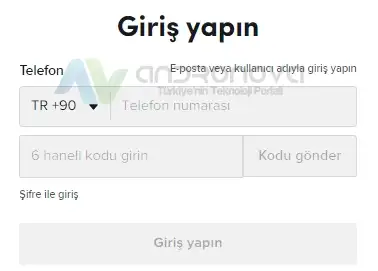
- İkinci sekmede ise TikTok’un internet sitesini açın ve şifrenizi unutmuşsunuz gibi sıfırlama işlemlerini başlatın.
- Yeni şifrenizi oluşturduktan sonra tekrar giriş yapmayı deneyin.
Ancak bu işlemleri, daha önce kullanmadığınız bir internet bağlantısı ve bilgisayar üzerinden gerçekleştirmeniz önerilir. Sorun yaşadığınız sırada kullandığınız internet bağlantısı ve cihazlarla tekrar deneme yapmamanız daha sağlıklı olacaktır.
TikTok Takip Ediyorum Geri Atıyor Sorununda Ceza Durumu
Evet, bu durum en sık karşılaşılan nedenlerden biridir. Genellikle şüpheli görülen veya kural ihlali yaptığı tespit edilen hesaplara yönelik yaptırımlar uygulanır. Bu yaptırımlar birkaç dakika sürebileceği gibi, günler veya haftalar boyunca da devam edebilir.
Çoğu zaman ceza uygulandığı anda kullanıcıya herhangi bir uyarı gösterilmez. Yaptırım süresi sona erdiğinde ise ekranda, cezanın hangi nedenle uygulandığına dair bir bilgilendirme yer alır.
Bu durumla karşı karşıya olup olmadığınızı anlamak için profilinizde bazı değişiklikler yapmayı deneyebilirsiniz. Bazı yaptırımlar, hesap bilgilerinizde veya profilinizde değişiklik yapmanıza izin vermeyebilir.
TikTok takip ediyorum geri atıyor sorununa yönelik önemli paylaşımlarımız oldu.