“Windows 11 Aygıt Başlatılamadı” hatası, bir bilgisayarın Windows 11 işletim sistemine sahipken açılmaması veya başlatılamaması durumunda karşılaşılan bir hata mesajıdır. Bu hata mesajı, çeşitli nedenlerden kaynaklanabilir ve genellikle donanım veya yazılım sorunlarından kaynaklanır.

Birincil nedenler arasında sürücü uyumsuzlukları, donanım arızaları veya Windows 11’in kendisi ile ilgili sorunlar yer alabilir. Başka bir neden de, Windows 11’in güncellenmemiş bir sürümü veya yanlış yapılandırılmış sistem ayarları olabilir.
Windows 11 Aygıt Başlatılamadı Ne Demek
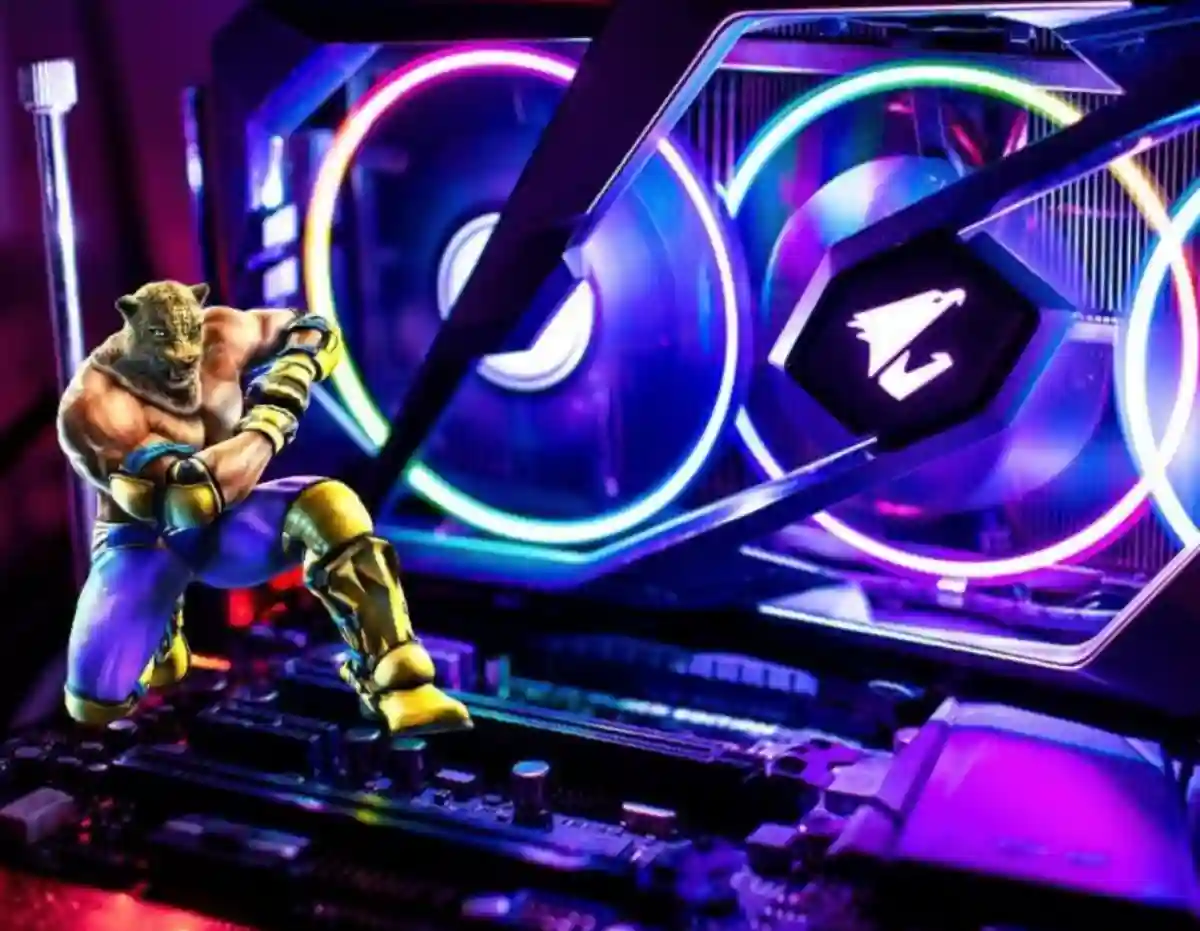
Windows 11 Aygıt Başlatılamadı, çoğunlukla ekran kartı sürücüsünü yanlış yüklenmesinden dolayı ortaya çıkan bir sorundur. Ancak zaman zaman işletim sistemindeki sorunlardan dolayı da böyle bir şeyle karşılaşmanız mümkün.
Bilgisayarınızın ekran kartı sürücüsünü yanlış yüklediniz, ya da yanlış bir güncelleme yaptıysanız, Aygıt Yöneticisinden sürücüyü yazılımıyla birlikte kaldırın ve doğru alanı kurun.

Windows 11 Aygıt Başlatılamadı Nasıl Çözülür?
Windows 11 Aygıt Başlatılamadı hatasıyla karşılaşan kullanıcılar, çoğu zaman bu hatanın nasıl çözüleceğine dair ipuçları veya çözümler ararlar. Aşağıda, Windows 11 Aygıt Başlatılamadı hatasıyla karşılaşıldığında izlenebilecek adımlar yer almaktadır:
- Yeniden başlatın: Bilgisayarınızı yeniden başlatarak bazı geçici sorunların çözülebileceğini unutmayın.
- Ekran kartının sürücüsünü yeniden kurun: Öncelikle, mevcut yüklü olan sürücüyü Aygıt Yöneticisi ekranından kaldırın. (Yazılımıyla birlikte) Sonra doğru sürücüyü bularak yeniden kurun. Herhangi bir sorunda ilgili ekran kartının eski sürücü versiyonlarıyla deneyin.
- Sistem Geri Yüklemeyi kullanın: Windows 11 sistem geri yüklemeyi başlatın.
- Güvenli Modda başlatın: Windows 11’i güvenli modda başlatarak, önyükleme sırasında yalnızca en temel sürücülerin yüklendiği bir ortamda açabilirsiniz. Bu, sorunun neden kaynaklandığını belirlemenize yardımcı olabilir.
- Sorunlu sürücüleri kaldırın: Aygıt Yöneticisi’ni kullanarak sürücüleri kaldırmak, bilgisayarınızın başlatılmasını engelleyen donanım sorunlarını çözmenize yardımcı olabilir.
- Sistem kurtarma yapın: Sistem Kurtarma aracı, sisteminizdeki hataları düzeltmek için kullanılabilir. Aygıtınızın BIOS’u ile uyumlu bir şekilde çalışması için eski bir duruma geri dönebilirsiniz.
- Başlangıç onarımı yapın: Bilgisayarınızı kapatın ve tekrar açın. Windows logo ve ilerleme çubuğu belirdiğinde, Başlangıç onarımı seçeneğini seçin. Otomatik onarım seçeneğini seçerek, sistem dosyalarınızı onarabilirsiniz.
- Windows 11’i Kurtarma Modunda başlatın: Windows 11’in kurtarma modunda başlatılması, hataları onarmak ve sistem ayarlarını yeniden yapılandırmak için kullanılabilir.
- Güncelleme kontrolü: Windows 11’in güncel olmadığı durumlarda, başlatma sorunlarına neden olabilir. Windows Güncelleştirmelerini kontrol ederek, en son güncellemelerin yüklü olduğundan emin olun.
- Yeniden Yükleme yapın: Aygıtınızda donanımsal bir sorunun olmadığından emin olun. Bu sorunu çözmenin en garanti yolu, Windows’u yeniden yüklemektir. Windows 11 Bootable USB veya DVD’den aygıtınıza yükleyebilirsiniz. Ancak bu işlem verilerinizi kaybedeceği için yedeklemenizi mutlaka yapın.

Bu adımlar genellikle “Windows 11 Aygıt Başlatılamadı” hatasıyla karşılaşan kullanıcılara yardımcı olur. Ancak, bu adımların herhangi biri sorunu çözemezse, bilgisayarınızı bir teknisyene götürmeniz veya üreticinin teknik desteğini aramanız önerilir.
Bilgisayar Ekran Kartı Sorunu
Windows işletim sistemi, bilgisayarınızdaki ekran kartının doğru şekilde çalışması için sürücüler gerektirir. Ekran kartı sürücülerinde meydana gelen sorunlar, ekran kartınızın doğru şekilde çalışmamasına, düzgün görüntülerin oluşmamasına ve hatta bilgisayarınızın çökmesine neden olabilir. Bu sorunlar genellikle sürücü güncellemesi, sürücü kurulum sorunları, uyumsuzluklar vb. sebeplerden kaynaklanabilir. İşte windows ekran kartı sürücü sorunları ile karşılaştığınızda yapabileceğiniz bazı adımlar:
- Sürücüyü güncelleyin: En yaygın nedenlerden biri, eski veya bozuk ekran kartı sürücüleridir. Windows, sürücülerinizi otomatik olarak güncellemeyebilir, bu nedenle el ile güncellemeyi deneyebilirsiniz. Ekran kartınızın marka ve modeline göre ilgili üreticinin web sitesinde en son sürücüyü indirin ve yükleyin.
- Sürücüyü yeniden yükleyin: Sürücüleri yeniden yükleyerek, problemi çözebilirsiniz. Aygıt yöneticisinde ekran kartınızın sürücüsünü silin ve bilgisayarınızı yeniden başlatın. Otomatik olarak sürücüleri yüklemeye çalışabilirsiniz. Yükleme gerçekleşmez ise yukarıdaki adımda belirtilen şekilde kendiniz sürücüleri yükleyin.
- Bilgisayarınızı Güvenli Modda başlatın ve sürücüleri kaldırın: Güvenli Mod, Windows’un sadece temel sürücüleri yükleyerek başlamasını sağlar. Bu sayede sorunlu sürücüleri tespit etmeniz ve kaldırmanız daha kolay olabilir. Bilgisayarınızı Güvenli Modda başlatın ve Aygıt Yöneticisine giderek ekran kartınızı seçin. Sürücü tarihlerini kontrol edin ve sorunlu olanları kaldırın.
- Sistem Geri Yükleme kullanın: Sistem Geri Yükleme, sistemi istenilen bir tarihe geri döndürmenize izin verir. Bilgisayarınızın sorunsuz bir zamanında sistem geri yükleme yaparak sorunu çözebilirsiniz. Bu işlemin sonucunda belirli bir tarih itibariyle sistem dosyalarınızın ve sürücülerinizin devam eden hatalarından kurtulmuş olursunuz.
- Ekran kartınızın fiziksel bağlantılarını kontrol edin: Ekran kartınızın kablosu tam olarak takılı mı, güvenilir bir bağlantı oluşturuyor mu, anormal bir şekilde aşındırmış mı? Bu sorunun mekanik bir sebebe bağlanıp bağlanmadığını kontrol edebilirsiniz.
Bu yöntemler, ekran kartı sürücü sorunlarına neden olan çeşitli faktörlere bağlı olarak farklı seviyelerde başarı sağlayabilir. Yine de, herhangi bir sorunu çözmeden önce yedekleme yaparak, önemli veri kaybını önleyin. Ayrıca, eğer herhangi bir sorununuzu çözemiyorsanız, profesyonel yardım almayı deneyebilirsiniz.
Windows 11 Aygıt Başlatılamadı hatası için gerekli adımları bu yazıda bulacaksınız. Bunun dışında bir çok içeriğimize, arama ekranından ya da kategori ekranımızdan ulaşabilirsiniz.