
Turkcell Superonline e-posta kurulumu nasıl yapılır? Superonline POP3 ve SMTP ayarları nasıl olmalı?
Bu soruların yanıtlarını yazımızda bulabilirsiniz.


Superonline’da bireysel ve kurumsal mail e-posta kurulumu nasıl yapılır? şeklindeki aramaların çoğu, şirket mail kurulumu üzerine yoğunlaşmaktadır ve bunun zamanla değişkenlik göstereceğini düşünüyoruz. Eskiden mail servisi olarak popüler olan bu hizmet, diğer servislerin gelişimine bağlı olarak artık eskisi kadar tercih edilmemektedir. Günümüzde Superonline mail hesabı açma işlemleri pek yaygın değildir. Konu sonunda yer alan ilişkili haberimizden yararlanmanızı öneririz.
Şirketler artık, kullanıcılarını yormadan kolay kurulum ekranlarıyla port yapılandırması ve e-posta hesaplarının Outlook üzerinden kurulması konusunda yardımcı olmaktadır. Bunun için superonline.com resmi adresine kullanıcı maili ve şifresiyle giriş yapmanız yeterlidir. Ancak bu servis, Hotmail gibi eski popülerliğini sürdürmemektedir.
Günümüzde zorunlu Gmail kullanımıyla birlikte, birçok kullanıcının birden fazla e-posta hesabı olduğunu görüyoruz. Pek çoğu, “kullanıcı adı” şeklinde hesaplar oluşturmakta ve giriş bilgilerini unuttuklarında yeni bir hesap açarak yoluna devam etmektedir. Bu durum da zamanla e-posta hesap kirliliğine yol açmaktadır.
İşlem yapmadan önce, oluşan hatalarda dikkat etmeniz gereken hususlara bakalım. Öncelikle “mail gitmiyor” ya da “mail gelmiyor” gibi sorunlarla karşılaşanların ayarları kontrol etmeleri ve farklı bir bilgisayar veya telefonla test etmeleri önerilir. Farklı işletim sistemlerine sahip cihazlarda deneme yapılabilir. Örneğin, iPhone’da deneyip Windows 10 yüklü bir sistemde de kontrol edebilirsiniz.
Superonline E-posta Kurulumu
Superonline müşterisi olanlar, yani internet hizmetini de Superonline’dan alanlar için internet bağlantı ayarları aşağıda yer almaktadır:
- Gelen posta sunucusu (POP3): mail.superonline.com
- Giden posta sunucusu (SMTP): smtp.superonline.com
İnternet erişim hizmetini farklı bir sağlayıcıdan alıyorsanız, kullanmanız gereken bağlantı ayarları ise aşağıdaki gibidir:
- Gelen posta sunucusu: mail.superonline.com
- Giden posta sunucusu (SMTP): smtpauth.superonline.com

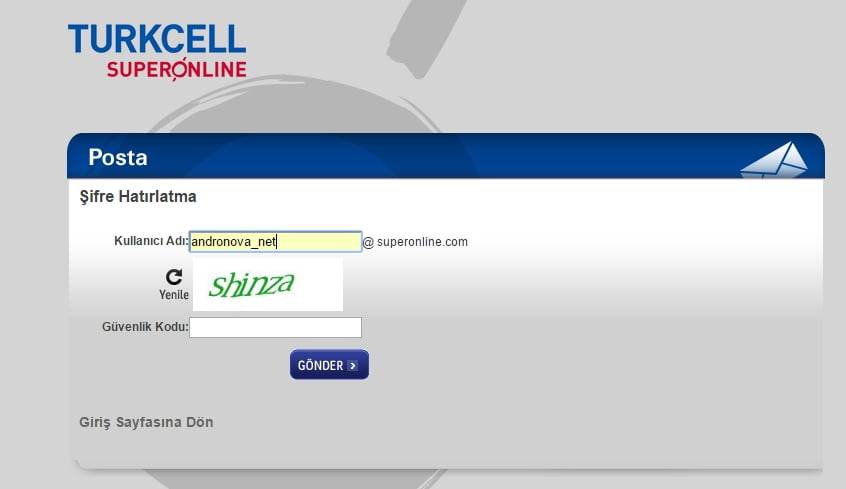
E-posta hizmetini ve internet hizmetini Superonline’dan alıyor, ancak özel alan adı kullanıyorsanız (örneğin https://teknolojihaber.net), gelen posta sunucusu adresi cmail.superonline.com, giden posta sunucusu adresi ise csmtp.superonline.com olacaktır. Bazı şirketler kendi alan adı uzantılarını kullanabilmektedir.
Mail hizmetini Superonline’dan alıyor, ancak internet hizmetini farklı bir sağlayıcıdan alıyorsanız, bu durumda ayarlar POP3 için cmail.superonline.com, SMTP için csmtp.superonline.com olarak belirlenmelidir.

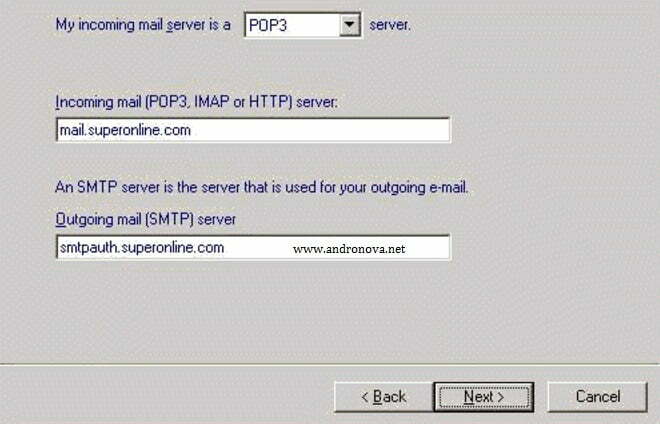
Outlook Express Üzerinden Superonline Mail Kurulumu
Araçlar / Hesaplar / Posta seçenekleri üzerinden e-posta hesabınızı seçiniz. Sunucu seçeneklerinde, giden posta (SMTP) sunucusu bölümüne smtpauth.superonline.com, gelen posta (POP3) sunucusu bölümüne ise mail.superonline.com adresini giriniz.
Giden posta sunucusu ayarlarında yer alan “My server requires authentication” (Sunucu kimlik doğrulaması gerektirir) seçeneğinin işaretli olması gerekir.
İleri seçeneği ile devam edin. Ayarlar bölümünde, “Gelen posta sunucumla aynı ayarları kullan” seçeneğini işaretleyiniz. Eğer otomatik ayarlar alınmazsa, Superonline SMTP port numarasını 587 olarak giriniz.
Superonline E-posta Ayarlar iPhone
iPhone mail ayarlarında genelde pek değişim yaşanmamaktadır. İşlemlerde genelde birçok popüler mail servislerinin kurulumları otomatik veya basit adımlar içermektedir.
iPhone e-posta kurulumunda manuel işlem yaparken çıkan uyarıların bazıları genelde bağlanılamadı hatası şeklinde karşımıza çıkar. Bu sorun genelde POP / SMTP hatasından kaynaklı oluyor. İlgili adımlara baktığınızda yanlışlık görmeyenlerin kesinlikle internet bağlantısını değiştirerek denemeleri önerilir. Artı aşağıya bıraktığımız seçeneklerle deneyin.
Telefonun ağ ayarlarının sıfırlanmasının denenmesi gerekiyor. Bu internetle alakalı tüm alanı kapsayan bir seçenektir. Genel başlığında yer alır ve sıfırla aktar bölümden işlem yapılır.
Superonline iPhone mail kurulum ayarları şu şekilde yapılır:
- “Ayarlar” dediğimiz bölümde bulunan “Uygulamalar” seçeneğini bulunun ve dokunun.

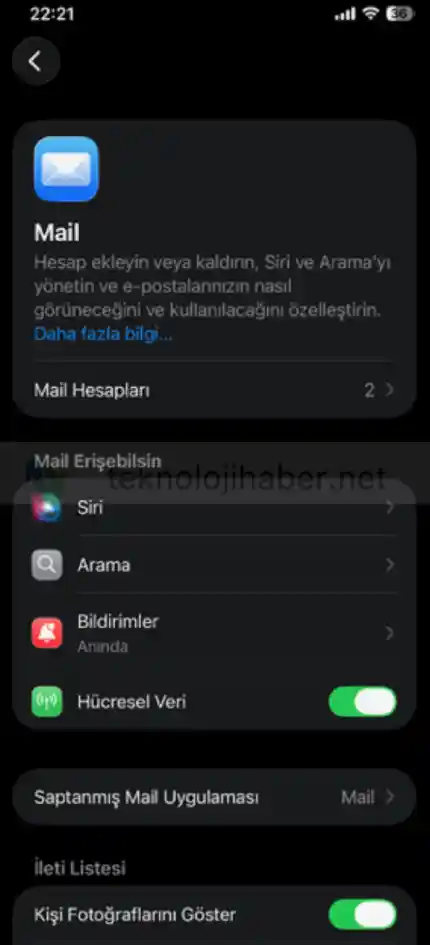
- Açılanlar arasından “Mail” yazanı bulun. İsterseniz aşağıdaki arama alanını kullanabilirsiniz.
- “Mail hesapları” yazanla devam edin.

- “Hesap ekle” ile devam ediyoruz.
- Mail hesabımızı ilgili alana giriyoruz.
- Bazı mail hizmetlerinde ilgili ayarları yapılandırmak istiyorsanız, “Gelişmiş Ayarlar” veya buna benzer bir seçenek varsa bunu kullanıyoruz.
- Mail hesaplarınızı ayırt etmek istiyorsanız hesap adı ve birde açıklama ekleyin.
Superonline Mail Kurulum Hatası
Telefona e-posta kurulumu yaparken sunucu hatası alan kullanıcıların çoğunda sorunun, yapılandırma ayarlarından kaynaklandığını düşünüyoruz. İşlem sırasında bağlantınızla ilgili bir problem yoksa, ilgili adımların baştan sona yeniden yapılandırılması gerekir.
Şirket e-posta kurulumlarında genellikle ilgili web sayfasında resimli anlatımlar bulunur. Aynı şekilde, Superonline sayfasında da bu adımların yer aldığını belirtelim. Eğer ayarların doğru olduğundan eminseniz, bu kez başka bir cihazla test etmenizi öneririz. Gerekirse Superonline destek birimini arayarak yardım talebinde bulunabilirsiniz.
Ayrıca, Superonline e-posta kurulum ayarlarında yer alan adımların güncel olup olmadığının tarih bazında kontrol edilmesi gerekir. Şirket, zaman içinde güncelleme yaparak farklı bir kurulum yöntemi belirlemiş olabilir.
Ak liste ve kara liste nedir?
Kara liste, almak istemediğiniz e-posta adreslerini eklediğiniz bölümdür. Bu adreslerden gelen mailler doğrudan spam klasörüne düşer. Ak liste ise, önemli ve güvenilir gördüğünüz e-posta hesaplarından gelen iletilerin her zaman güvenilir olarak algılanmasını sağlar. Bu sayede bu mailler filtreye takılmaz.
Gelen mail ayarlarında, Spam seçeneği altında bulunan filtre hassasiyeti ayarını orta seviye olarak seçiniz. Aksi takdirde, bazı normal e-postalar da spam olarak algılanabilir.
Turkcell Superonline e-posta mail kurulumu ayarları buraya kadar.