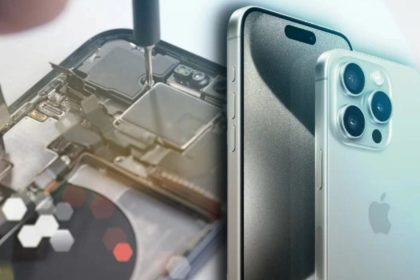

Telefonda WiFi sürekli kopuyor sorunu en sık karşımıza iPhone cihazlarda çıkıyor. Kullanılan işletim sisteminden kaynaklı mıdır bilemiyoruz ama bu durum uzun zamandır bu şekilde. Özellikle erişim noktası dediğimiz özelliği kullanırken, bağlı olan cihaz kısa süreliğine interneti kullanmadığında anında bağlantı kopuyor.

Kablosuz ağlarda bazen kopma, bazen de bağlantı sonlandırma gibi sorunlarla karşılaşıyoruz. İçeriğimizde, WiFi sürekli kopuyor sorununa yönelik detaylı anlatımı daha önceki tecrübelerimizden oluşacak şekilde hazırladık. Uzman desteğine ihtiyaç olursa sponsorlu numarayı aramanızı öneriyoruz. Tabii, kronik olan sorunun dışındaki sorunlar için önerilerimiz olacaktır.
Telefonda WiFi Sürekli Kopuyor Sorunu
Zaman zaman iPhone WiFi sürekli kopuyor sorunu, birçok kullanıcısı tarafından şikayet konusu oluşturmakta. Özellikle Erişim Noktası sorunu, en sık görülen sorunlardan biri. İnternet paylaşımı açık tutulduğunda, bir süre sonra ya kendiliğinden ya da uzaklaşıp geldiğinizde tekrardan bağlanmanız gerekiyor. Her ne kadar cihaz otomatik bağlanmaya açık olsa da durum yine bu şekilde.
Sürekli WiFi kopma sorunu için aklımıza gelen bilgileri başlıklar halinde hazırlamaya çalıştık. İşlemlerden önce, modeminizi ve bağlantı yapmaya çalıştığınız cihazınızı kapatıp açın.
WiFi’yi Değiştirmeyi Deneyin
Eğer ki kullandığınız cihazınız WiFi’ye hiç bağlanmıyorsa ya da bağlandıktan sonra ara ara veya sürekli bağlantı kesiliyorsa, ilk adım olarak başka bir WiFi ve cihazla denemelisiniz.
Şunları yapın:
- Telefonda yer alan bildirim tuşu veya ekranı aşağı ya da yukarı doğru kaydırın.
- WiFi işaretinin üzerine basılı tutun ve WiFi’yi kapatın.
- Yaklaşık 10 saniye bekleyin ve cihazı yeniden WiFi ağına bağlayın.
- Başka bir WiFi ağı varsa ona bağlanıp deneyin.
- Şifrenizi ve kablosuz ağ adını değiştirip yeni bilgilerle bağlanın.
Çok yüksek ihtimalle bu işlemler sorunsuz bir şekilde internete bağlanmanıza yardımcı olacaktır. Olursa, şifreyi unuttursanız WiFi şifresini öğrenme konusunu inceleyiniz.
Uçak Modunu Değiştirin
Birçok kullanıcının zaman zaman denediği, birkaç dakikanızı alan bu seçenek uçak modudur. Bunun için ayarlar simgesinde ya da bildirim ekranında yer alan uçak modu adlı sekmeye tıklayarak uçak moduna alın ve yaklaşık 5–10 saniye kadar bekledikten sonra kapatın.
Bluetooth Açık Mı Değil Mi?
Bazı kullanıcıların olumlu sonuç aldığı etkili bir yöntemdir. Yapılan şikayetlere göre Bluetooth açık olduğunda bazen WiFi ağında sorun yaşanıyormuş. Her ne kadar bu durum çok nadir yaşansa da yine de denemekte fayda olacaktır.
Sinyal Gücünü Kontrol Edin
WiFi sinyal sorununda fiziksel engellerin veya yanlış kablosuz ayarların incelenmesi için şu adımları izleyebilirsiniz:
- Modemin kapalı bir alanda olmamasına özen gösterin.
- Modemin aşırı ısınmasına yol açan etkenleri kontrol edin ve buna yönelik önlemler alın.
- Modemin yanında sinyal kalitesini etkileyecek elektronik aletler bulundurmayın ya da modemin yerini değiştirin.
- Android cihazlarda, WiFi göstergesinin en az üçte ikisini gösterdiğinden emin olun.
- Modemdeki kanal ayarını değiştirin (11 olarak değiştirin ve deneyin. Olmazsa, 6’ya çekip tekrar deneyin).
- Modemdeki ağ adını değiştirin (Türkçe karakter kullanılmamalı).
- Modemin sinyal gücü yetersizse ya da bulunduğu konumdan dolayı yetersiz kalıyorsa, sinyal dağıtıcı yani yükseltici cihaz alın.
Ağı Unut Yapın ve Yeniden Bağlanın
Bazen anlamsız durumlar yaşanır ve bunun için anlık bir iki işlem sorunu çözer. Mesela cihazı ve modemi kapatıp açmak en iyi yöntemdir. Bazen de ilgili ağda sorun olur ve ağı unut seçeneği sorununuzu çözer.
Ayarlar ve “Ağ ve İnternet” bölümüne gidin.
WiFi adı yanındaki “Dişli” simgesi veya “!” simgesine dokunun ve “Unut” seçeneğine tıklayın (bu işlem, daha önce bağlantı yaptığınız tüm kablosuz ağların kayıtlı şifrelerini silmiş olacak).
Bağlanmak istediğiniz ağı yeniden seçin ve bağlantı bilgilerini girin.
Eski WiFi Ağlarını Kaldırın
Bazen akıllı cihazlarda çok fazla kayıtlı kablosuz ağ, bağlantı sorunlarına nadir de olsa yol açabilir. Bu durumda ağı sıfırlama veya kayıtlı ağların kaldırılması önerilir.
- Daha önce yapılan bağlantılara bakın ve artık ihtiyacınız olmayan tüm ağları kaldırın.
WiFi Yönlendiriciyi veya Modemi Yeniden Başlatın
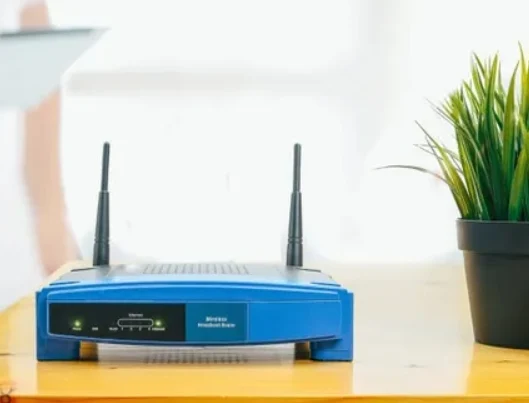
Modemi ve varsa sinyal güçlendirici cihazı fişten çıkarın, 20 saniye kadar bekletin. Prizden fişi çekmeniz, içerisindeki elektriğin daha hızlı boşalmasını ve cihazın yeni IP alması için önemlidir.
WiFi Uyarlanabilir Bağlantıları Devre Dışı Bırakın
Bazı Android telefonlar, pil ömrünü uzatmak adına bazen WiFi sinyal gücünü otomatik olarak yöneten özelliklerle gelir. Ancak bu özellik zaman zaman bağlantıda kopmalara neden olabilir.
Ayarlar, “Ağ ve İnternet” bölümüne gidin.
“İnternet” seçeneğini bulun.
“Ağ Tercihleri” > “Otomatik Mobil Veri’ye Geç” adlı seçeneği devre dışı bırakın.
Kablosuz Ağınızı Analiz Edin ve Yeniden Yapılandırın
Eğer sorun, bir WiFi ağına bağlandığınızda yaşanıyorsa, ağı analiz edip yeniden yapılandırmayı deneyin. Duruma göre modeminizi resetleyebilirsiniz. Bundan önce kanal ayarını otomatik veya kanal 11 olarak değiştirip deneyin.

Modem veya Telefon Yazılımını Güncelleyin veya Sıfırlayın
Sürekli kopmalar veya bağlantı sorunu yaşıyorsanız, cihazda yazılım sorunu olup olmadığını kontrol edin ve duruma göre yazılım güncellemesi veya sıfırdan kurulum yapın. Ancak bundan önce modemi resetlemeniz ve sorun devam ediyorsa, ondan sonra yazılım güncellemesini yapmanız önerilir.
- Cihazın arayüzünden güncelleme alanını kontrol edin.
- Çevrimiçi olarak güncelleme kontrolü yapın veya varsa cihazın yazılım dosyasını cihaz üreticisinin web sitesinden indirip yükleyin.
Güvenli Mod’a Girin
- Sırasıyla “Güç” düğmesine basılı tutarak “Güvenli Mod” adlı seçenekle devam edin.
- Güvenli Mod’da üçüncü taraf uygulamalar devre dışı bırakılır.
- Sorun varsa, Ayarlar > Uygulamalar bölümüne gidin ve sonradan yüklenen uygulamaları kaldırın.
Ağ Ayarlarını Sıfırlayın
Eğer yukarıdaki öneriler sorununuzu çözmezse, Android’in ağ ayarlarını sıfırlamayı düşünün. Bu öneri iPhone için de geçerlidir.
- Ayarlar > Sistem > Sıfırlama Seçenekleri’ne gidin.
- “WiFi / Mobil Veri” şeklinde bir seçenek olabilir. Bulursanız içerisindeki “Ayarları Sıfırla” ile devam edin.
iPhone’da ise:
- Genel > Verileri Aktar veya Sıfırla > Sıfırla > Ağ Ayarlarını Sıfırla yolunu izleyin ve işlemi gerçekleştirin.
Telefonda WiFi sürekli kopuyor hatasına yönelik en sık kullanılan yöntemlerden bahsettik. Duruma göre yardımcı uygulamalardan yararlanmaya çalışın. Olmazsa telefonunuzu fabrika ayarına döndürün. Eğer farklı modemlerde sorun çıkmıyorsa, modeminizin ayarlarını değiştirip deneyin ve duruma göre modem resetlemeyi düşünün.