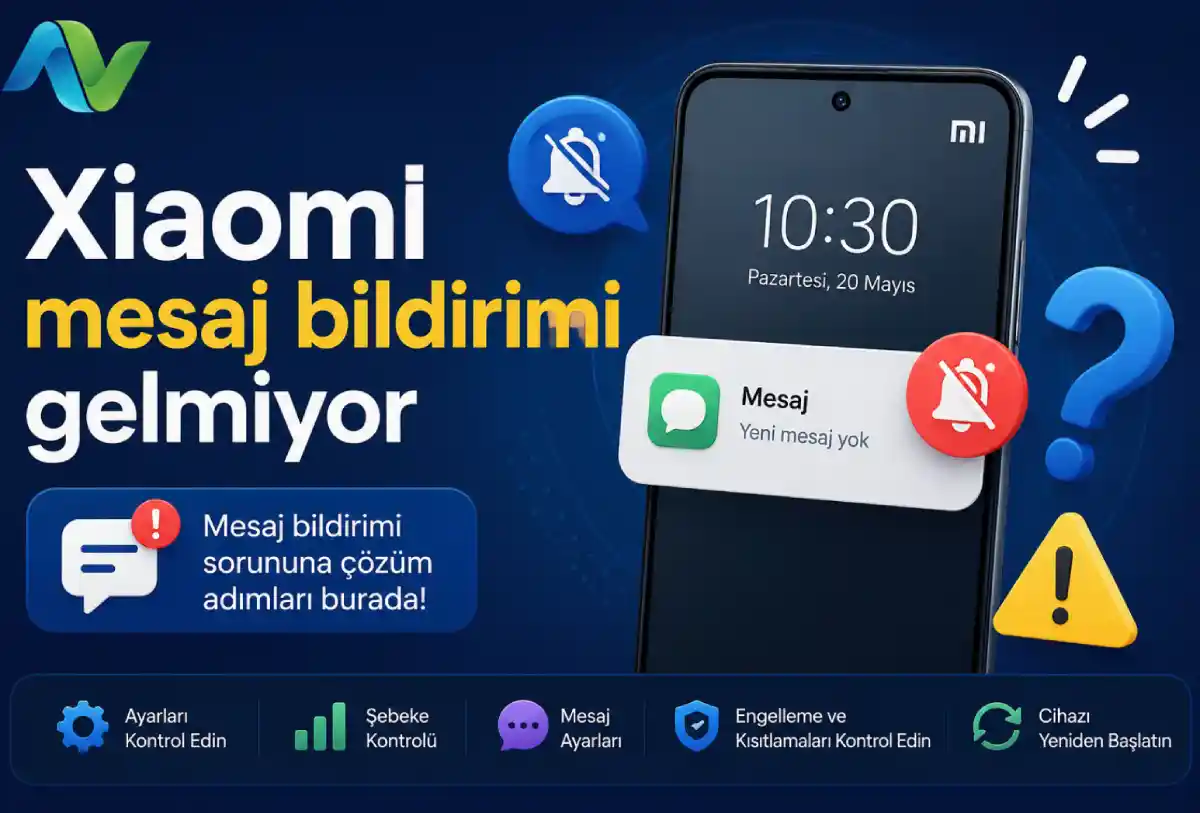

Sosyal medya tarafında yaşanan kod sorunları dönem dönem ortaya çıkabilmektedir. Örneğin, Instagram’da Xiaomi mesaj bildirimi gelmiyor sorunu için ilk adım olarak genellikle bazı temel denemeler yapılır.

Geçmişte belirli servis sağlayıcılarında görülen kod gelmeme sorunu, zamanla daha genel bir hâl almıştır. İlk zamanlarda bu sorun daha çok Hotmail’de görülürken, daha sonra operatörlerde de yaşanmaya başlanmıştır. Bunun temel nedenleri arasında öne çıkan olasılıkları aşağıda sıralayacağız.
İlk olarak, herhangi bir SMS sorunu yaşanıp yaşanmadığını kontrol etmeniz gerekir. Kesin olarak sebebin bunlar olduğunu söyleyemesek de, yüksek ihtimalle etkili olan nedenleri aşağıda bulabilirsiniz.
Şu denemeleri yaptıktan sonra yazıdaki diğer seçeneklere göz atabilirsiniz:
- Telefonunuzu yeniden başlatın.
- Başka numaralara veya kişilerden SMS gönderilip gönderilebildiğini kontrol edin.
- Farklı sosyal ağlarla da deneyin. Örneğin, mobil onay alanına numaranız kayıtlı değilse ekleyerek tekrar deneyebilirsiniz.
Xiaomi Mesaj Bildirimi Neden Gelmiyor?
Geçmişte bizim ve çevremizdeki kişilerin yaşadıklarını göz önünde bulundurursak, bu sorunun birçok olası nedeni olduğunu söyleyebiliriz. Sorun hat kaynaklı olabileceği gibi, telefondan kaynaklanma ihtimali de bulunmaktadır.
Mesaj gelmeme sorununa yol açabilecek olası nedenler şunlardır:
- Mesaj ayarlarının doğru yapılandırılmaması, SMS sorunlarına neden olabilir. Kontrol etmeniz için aşağıda mesaj merkez numarasının ayarlanmasına yönelik gerekli adımları paylaştık.
- Telefonda yeterli boş alan bulunmaması, işletim sisteminin düzgün çalışmasını engelleyebilir. Bu durum hem sistem genelinde hem de uygulamalarda çeşitli sorunlara yol açabilir.
- Akıllı cihazlarda tarih ve saat ayarlarının yanlış olması birçok soruna neden olabilir. Özellikle bildirim ve bağlantı problemlerinin temel sebeplerinden biri hatalı tarih ve saat ayarlarıdır.
- Sonradan yüklenen uygulamalardan birinde veya birkaçında yaşanan uyumsuzluk sorunları, mesajların alınmasını engelleyebilir.
- Telefonda yüklü bulunan güvenlik veya koruma uygulamaları, gelen mesajları engelliyor olabilir.
- Normal SMS’lerde sorun yaşanmazken, yurt dışından gelen doğrulama mesajlarında problem oluşabilir. Bu durum, yurt dışı mesajlarına yönelik bir engel veya kısıtlama bulunduğunu gösterebilir.
- Faturasız hatlarda, belirli bir süre yükleme yapılmadığında numaraya çeşitli kısıtlamalar getirilebilir.
- Nadir de olsa, virüs bulaşmış cihazlarda benzer sorunlar yaşanabilmektedir.
- İşletim sisteminde meydana gelen bir bozukluk veya mesaj uygulamasındaki bir hata da mesajların alınamamasına neden olabilir.
Xiaomi Bildirim Gelmiyor Hatası İçin Çözüm Önerilerimiz
Yukarıdaki kontrolleri yaptıktan sonra, sorunun olası nedenini büyük ölçüde tespit edebileceğinizi düşünüyoruz. Yapacağınız testler arasında hattınızı başka bir telefonda denemeniz de önerilir.
Hatla ilgili mesaj veya bildirim engeli olup olmadığını kontrol etmek için mesaj ayarlarını inceleyin. Ayrıca, kısa kodlarla bildirim engelini kaldırma işlemini uygulayabilirsiniz. Bu işlemleri yapamayan kullanıcıların, operatörlerini arayarak gerekli engel kaldırma işlemlerini yaptırmaları önerilir.
Her yaptığınız denemeden sonra bildirim testini yapın ve ardından diğer seçeneğe geçin. Telefonunuzun bildirim ayarlarının açık olduğundan emin olun. Ayrıca, “Artı Mesajlar” bölümüne girerek bildirim mesajlarının etkin olup olmadığını kontrol etmeniz gerekir.
Bunun yanında, aynı operatörü kullanan başka kişilere de benzer bir sorun yaşayıp yaşamadıklarını sorabilirsiniz. Hem bulunduğunuz bölgede hem de farklı bölgelerde yaşayan kullanıcılardan bilgi almanız faydalı olacaktır. Çünkü sorun bazı bölgelerde veya genel olarak yaşanıyor olabilir. Hatta zaman zaman ülke dışı kaynaklı nedenler de bu tür problemlere yol açabilmektedir.
Sistem veya hizmet kaynaklı sorunlarda son çare olarak cihazı fabrika ayarlarına döndürmeniz önerilir. Ancak bu işlemi yapmadan önce önemli verilerinizi mutlaka yedeklemeyi unutmayın.

Xiaomi Mesaj Ayarlarının Yapılandırılması
Çoğu telefonda bu ayar otomatik olarak tanımlanmış olsa da bazen yanlışlıkla silinebiliyor veya çeşitli nedenlerle görünmeyebiliyor. Yazımızda, ilgili bölüme nasıl ulaşacağınızı adım adım göstereceğiz.
Bu ayarın kontrol edilmesi de yapılması gereken işlemler arasında yer alıyor. SMS ayarlarının nasıl yapılacağını ve hangi adımları izlemeniz gerektiğini aşağıda ayrıntılı olarak anlattık.
Mesaj merkez ayarları bazen kullanıcıların gözünden kaçabiliyor, bazen de karmaşık menüler nedeniyle ulaşılması zor olabiliyor. Aşağıdaki adımları izleyerek ilgili bölüme ulaşabilirsiniz:
- Telefonun Ayarlar bölümünü açın.
- Sistem uygulamaları seçeneğine girin.
- Mesajlar bölümünü açın.
- Ek ayarlar seçeneğine dokunun.
- Kısa mesaj hizmet merkezi veya benzer isimdeki bölüme girin.
- Operatörünüze ait mesaj merkez numarasını ilgili alana yazın ve kaydedin.
Bu işlemin ardından telefonunuzu yeniden başlatıp SMS veya doğrulama kodu testini tekrar yapabilirsiniz. Tabii bu sıralama eski modellerde geçerlidir. Yeni modellerde ve hala güncelleme alan cihazlarda değişebilir.
Xiaomi Mesaj Gönderemiyorum Sorunu İçin Öneriler
Ek bilgi olarak aklımıza gelen diğer olasılıkları aşağıya ekledik. Ayrıca sorularınızı iletirken, şimdiye kadar yaptığınız işlemleri de bizimle paylaşmanızı öneriyoruz.
Kontrol etmeniz gereken diğer durumlar şunlardır:
- Mesaj kısıtlaması yapılma olasılığını kontrol edin.
- SMS engelleme uygulamasından yararlanıyorsanız, sorun bundan kaynaklanıyor olabilir.
- Şebeke veya yazılımdan kaynaklı bir olasılığa karşı kontrol sağlayın. (3G veya diğer ağ seçeneklerine geçerek deneyin.)
- Hatta kısıtlama gelmişse, mesaj almanız mümkün olmayacaktır.
- Gönderilen hizmet devre dışı olabilir. (Örneğin, 4 haneli numaralara mesaj gönderilememesi.)
- Xiaomi mesaj bildirimi gelmiyor sorunu, zaman zaman birçok kullanıcının yaşadığı genel bir problem olabilmektedir.
- Bimcell kullanıcılarının zaman zaman sistem kaynaklı aksaklıklar nedeniyle benzer sorunlar yaşayabildiği görülmektedir. Sorunun operatörden kaynaklanıp kaynaklanmadığını anlamak için mümkünse farklı bir hatla, örneğin Turkcell hattı kullanarak da test yapabilirsiniz.
Son olarak, cihazın ayarlarında yapılması gereken işlemler de bulunmaktadır. Örneğin, “Xiaomi rehberde kayıtlı olmayan numaralardan mesaj gelmiyor” başlıklı yazımıza göz atmanız yararlı olabilir.