
iPhone telefona Outlook şirket e-posta kurulumu ve sonrasında e-posta ayarları nasıl yapıldığını gösteren resimlere bakarak işlemlerinizi kolayca yapabilirsiniz.

Çoğu şirket çalışanının şirket mail kurulumunu bir türlü yapamadığına şahit oluyoruz. Bazılarında ise eksik yapılandırma sonucu mail gidiyor ama mail gelmiyor veya tam tersi, mail gelmesine rağmen gönderim yapılamıyor olabiliyor. Sorunun kullanıcıdan çok, şirketlerin resimli anlatım şeklinde bir yazı hazırlamaması veya anlaşılır hazırlamaması olduğunu söyleyebiliriz. Yazımız, işin mantığı konusunda yardımcı olmak amacıyla hazırlanmıştır. Yapılandırma ayarları şirket sunucularına göre değişkenlik gösterebilir.
Örneklerde yer verdiğimiz seçeneklerden bazıları değişebilir. Şirket hangisini tercih ediyorsa bunun bilgisini öğrenmeniz gerekir. Aksi takdirde tüm seçenekleri (POP3, IMAP) denemeniz gerekebilir.
Şirket e-posta kurulumunu otomatik yapmak için hesap adını, şifreyi ve birkaç alanı doldurmanız yeterli görülebilir. Aşağıdaki gibi detaylı kuruluma ihtiyaç olmayan sistemler olabilir. Anlamak için denemeniz gerekir.
Android Outlook Kurulumu
1: Microsoft Outlook uygulamasını cihazınızın resmi mağaza uygulamasından indiriniz.
2: Yükledikten sonra herhangi bir sorun çıkmadıysa açınız. Çıkarsa internet bağlantınızı değiştirerek tekrar deneyiniz.
3: Uygulamayı indirirken veya yüklerken sorun çıkarsa ekran görüntüsü ile bize dönüş yapabilirsiniz.
4: “Başlayın” adlı seçenekle devam ediniz.
5: “Hesap ekleme” alanına veya boş alana mail hesabınızı yazınız.
6: Tür olarak POP3 ya da IMAP seçilecektir. Bazı durumlarda IMAP olan seçenekle devam edilmektedir.
7: İlk alana e-posta adresi, hesabınızın şifresi ve açıklama alanları doldurulacaktır.
8: Sunucu bilgilerine, IMAP seçildiyse örnek olarak mail.teknolojihaber.net şeklinde şirket site adresi yazılacaktır.
9: İlgili alanları eksiksiz ve doğru şekilde girdiyseniz yapılandırma ayarlarının tamamlanmasını bekleyiniz.
10: Bekleme ekranında uzun süre kaldıysanız veya ilerleme olmuyorsa ilgili alandan çıkıp yeniden kurulumu başlatınız.
iPhone Outlook Kurulumu
1: App Store arama alanına “Outlook” yazarak aratın ve çıkan sonuçlardan geliştiricisi “Microsoft” olan uygulama ile devam ediniz.
2: Kullanılan bir hesap algılanmışsa giriş için öneri ekrana gelebilir.
3: “Hesap ekle” seçeneği ile devam ediniz ve ardından tekrar “Ekle” seçeneği çıkacaktır.
4: Kişisel veya iş e-posta girmeniz gereken alan açılacaktır. E-posta alanına adresinizi giriniz.
5: Tekrar “Hesap ekle” seçeneği çıkacaktır ve buna dokununuz.
6: Karşınıza e-posta sağlayıcınızı seçmeniz istenecektir. “Exchange”, “iCloud”, “Google”, “Office 365” ve “Gelişmiş” alanında IMAP seçilebilmektedir. Gelişmişten kasıt, manuel kurulum yapılacağı için bu seçenekle devam edileceğidir.
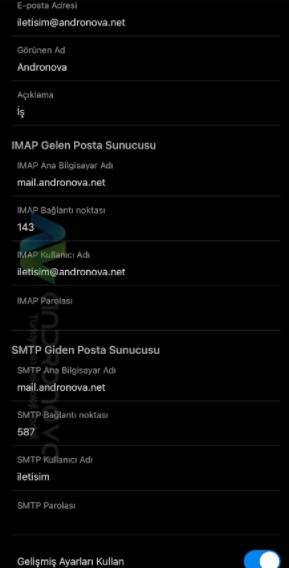
7: Açılacak alanda yukarıdaki gibi istenilen bilgilerin girilmesi gerekmektedir. Bilmediğiniz alanlar için şirket IT birimi ile görüşünüz. Web siteniz için ise o zaman cPanel’de yer alan ilgili alana bakarak işlem yapınız.
8: “E-posta hesapları” ve sonrasında “Connect devices” yazan bölüme giriniz. POP, IMAP ve SMTP gibi bilgileri buradan görebilirsiniz.
9: Gelişmiş ayarları kullanmadan işlem yapmaya çalıştığınızda hesap adı, parola, görünecek ad ve açıklama alanı açılacaktır.
10: “Gönder/Al” yaptığınızda gönderme hatası veya sunucudan e-posta alma hatası çıkıyorsa ayarları tekrar gözden geçiriniz. Kullanıcı adını tam olarak (iletisim@teknolojihaber.net) yazmamanızdan kaynaklanıyor olabilir ya da parolanızı yanlış girmiş olabilirsiniz.
Bir ihtimal sorunsuz tamamlanabilir; ancak genelde gelişmiş ayarlarla yapılandırma gerçekleşmektedir.
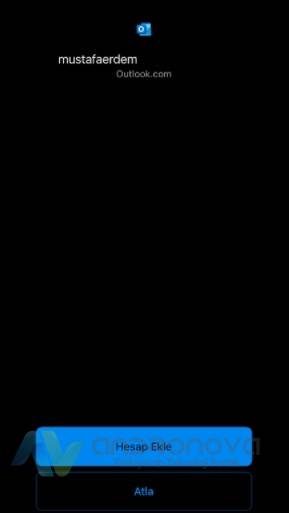
“Yeni oluştur” yazan seçenek, hizmet sağlayıcıların sunduğu mail hizmetinden yararlanmak isterseniz hesap açmanız için bir kısayol önerisi olarak sunulmaktadır.
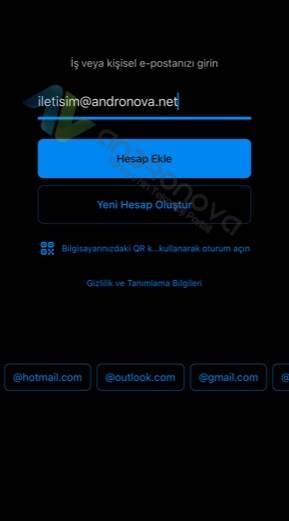
Aşağıdakini biz genel olanı seçerek işlem yaptık. Farklı bir sağlayıcının ayarları olabilir; bu durumda ilgili bilgileri şirketin teknik bölümünden öğrenebilirsiniz.
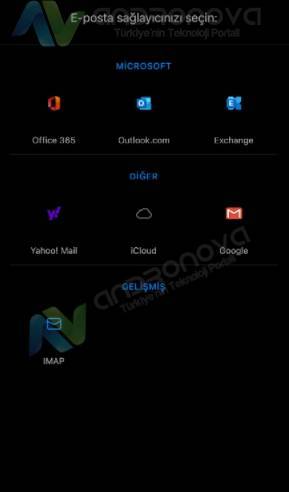
Son görselde aşağıda bulunan buton, gelişmiş yapılandırma şekline veya detaylara girmeden denemek için kullanılan bir öneridir. Her iki yöntemin de denenmesini öneriyoruz.
Outlook mail Gelmiyor veya Gitmiyor Sorunu
Yapılandırma ayarlarını doğru şekilde yaptığınızdan eminseniz, bir de tarayıcı üzerinden hesabınıza girip mail testi yapınız. Duruma göre Outlook’u bilgisayara kurulumunu yapabilirsiniz. Bunun daha kolay olacağını düşünüyoruz.
Gelişmiş kurulumla yaptıysanız bunu devre dışı bırakıp tekrardan deneyiniz. Ya da tam tersi ise gelişmiş ayarlarla devam ediniz.
Kullanılan internet bağlantısının değiştirilerek test edilmesini öneririz.
Gönderim ve alım sırasında alınan hatayı yazarsanız duruma göre incelenebilir. Size farklı bir önerimiz daha olacak: Şirket maillerini Gmail üzerinden kullanma veya Hotmail ile kullanma yöntemini anlatabiliriz.
Gmail Üzerinden E-postalara Bakma
- Gmail’in sağ köşesinde yer alan “çark” işaretine tıklayınız.
- “Tüm ayarları görüntüle” seçeneğini seçiniz.
- “Hesaplar ve içe aktarma” alanından gerekli işlemleri yapabilirsiniz.
- Bu alanda hem mailleri Gmail üzerinden göndermek hem de almak için gerekli yapılandırma ayarlarını yapmanız gerekmektedir.
Sonrasında seçtiğiniz seçeneğe göre maillerin otomatik olarak içe aktarılması sağlanacaktır. Oldukça kolay bir yöntemdir ve diğer yöntemler gibi fazla uğraştırmamaktadır. Telefonun markasının Samsung veya Huawei olması bir engel değildir. Tablet kullanımlarında da aynı sıralamayı uygulamanızı öneriyoruz.