Photoshop kendi kendine kapanıyor, iPhone ve Android kullanıcılarında zaman zaman görülmektedir. Ancak bu sorunun Windows 11 kullanıcılarında daha sık yaşandığını düşünüyoruz. Tabii ki şikayetlerde yavaşlama sorunundan da bahsedilmektedir.

Neredeyse her dönemde Photoshop yavaş çalışıyor şikayetleriyle karşılaşıyoruz. Bu, kullanıcıların en çok dile getirdiği sorunlardan biridir. Ne yapacağını bilmeyen kullanıcıların büyük bir kısmının hızlandırma programlarını denediğini düşünüyoruz.
Geçmişten günümüze sık kullanılan programların yavaş çalışması, her zaman gündemde olan sorunlar arasında yer almıştır. Öncelikle kullandığınız programların donanım gereksinimlerini bilmeniz gerekir. Bu netleştikten sonra geriye, sizin uygulamanız gereken adımlar kalacaktır.
Photoshop kendi kendine kapanıyor veya donuyor sorunu
Photoshop’u açtığınızda donma sorunu başlarken, uygulama açıldıktan sonra daha az donma yaşandığı durumlar olabiliyor. Ancak en önemli faktör, arka planda çalışan işlemlerin neler olduğunun bilinmesidir. Bilmeden çalışan birçok süreç olabilir.
Gereksiz olarak değerlendirilen birçok programın arka planda çalışması, donanımın gereksiz yere tüketilmesine yol açar. En sık karşılaştığımız durumlardan biri, Google Chrome kullanımında yaşanan aşırı kaynak tüketimidir. Özellikle çok sayıda sekme açık olduğunda, sistem üzerindeki yük daha da artar.
Arka planı kontrol etmek için:
- Klavyenizden Ctrl + Alt + Delete tuşlarına aynı anda basın.
- Görev Yöneticisi’ni açın.
- İşlemler bölümünde çalışan ve gereksiz olduğunu düşündüğünüz işlemleri kontrol edin.
- Çalışmasını durdurmayı düşündüğünüz işlemleri önce Google üzerinden araştırın.
- Geçici olarak durdurmak istediklerinizin üzerine sağ tıklayın ve Görevi sonlandır seçeneğini kullanın.
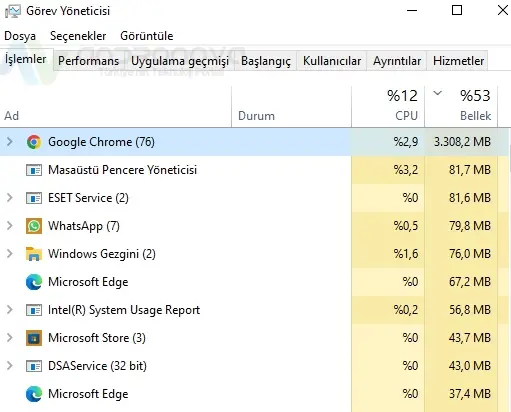
Unutmadan, virüslü sistemlerde hemen her işlem sırasında donma sorunu yaşanabilir.
Gereksiz programlardan kurtulun
Bilgisayarınıza yüklediğiniz gereksiz programları inceleyin ve kaldırın. Sonrasında disk birleştiriciyi çalıştırın.
Bunun için:
- Örneğin C: sürücüsüne sağ tıklayın.
- Özellikler bölümüne girin.
- Araçlar sekmesinden En iyi duruma getir seçeneğini çalıştırın.
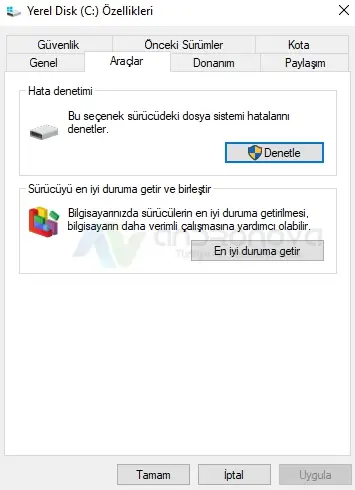
Sonrasında ise kaldırılan programların kalıntılarını temizleme işlemini yapın. Bunun için yardımcı programlardan yararlanabilirsiniz. Örneğin CCleaner gibi araçlar bu işlem için kullanılabilir.
Photoshop kendi kendine kapanıyor sorunu, Windows 10 kullanıcılarında farklı şekillerde görülürken; Photoshop yavaş çalışıyor sorunu ise Windows 11 sistemlerde apayrı nedenlerden dolayı karşımıza çıkabilmektedir. Bu nedenle, iyi bir analiz yaptıktan sonra gerekli adımları uygulamanız daha sağlıklı olacaktır.
Donanım gereksinimlerine bakın
Kullandığınız Photoshop sürümünün sistem gereksinimlerine bakınız. Kontrol ettiniz ve donanımınız yetersiz kalıyorsa, hangi parçayı yükselteceğinizi araştırmanız gerekir. Genelde RAM, disk ve ekran kartı yükseltmeleri işinizi görecektir. Diskten kasıt, eğer hard diskiniz SATA ise SSD’ye geçiş yapmanız gerektiğidir.
Yazımızın devamında, Photoshop kullanımı ile ilgili örnek bir işlemi sizlerle paylaşacağız.
Photoshop kullanım örnekleri
Bazen ihtiyacımız olan bir resmi ya da dokuyu özgün olarak tasarlamak istediğimizde, Photoshop’un bize ne kadar fazla seçenek sunduğuna inanmak gerçekten zor. Photoshop’ta yapması bir o kadar kolay ama bir o kadar da güzel olan lava dokusunu yaparken eminim ki siz de eğleneceksiniz. Çünkü Photoshop’un mekaniği sayesinde ortaya çıkan sonuçlar asla birebir aynı olmaz; biri diğeriyle benzemiyor.
İlk olarak, istediğiniz ölçüde bir çalışma alanı açarak başlayalım. Aşağıda görüldüğü gibi, birincil ve ikincil renk kutularını siyah ve beyaz olarak ayarlayalım. Bunu “D” tuşuna basarak kısayoldan yapabilirsiniz. Ardından Filter / Render / Clouds yolunu izleyelim. Aşağıdaki gibi bir görüntü elde edeceksiniz.
Sonrasında, bu katmanın (layer) üzerine Filter / Render / Difference Clouds seçeneğini uygulayarak, istediğimiz görüntüyü elde edene kadar filtreyi tekrarlayalım. Difference Clouds, her üst üste uygulandığında daha farklı ve iç içe geçmiş bir görünüm kazanır. Aynı zamanda siyah ağırlıklı bir dokuda karar kılmanız, lava dokusunu daha gerçekçi gösterecektir.
İpucu: Photoshop’ta CTRL + F komutu, en son yaptığınız filtreyi tamamen aynı şekilde seçili katmana uygular. Böylece menüler arasında dolaşmak yerine klavye kısayolunu kullanarak zamandan tasarruf edebilirsiniz.
Photoshop renklendirme adımı
Lava dokusunun temeli hazır olduğuna göre renklendirmeye başlayabiliriz. Öncelikle layer’ı, Layers bölümünde üzerine gelip sağ tıklayarak “Duplicate Layer” komutu ile çoğaltıyoruz. Şimdilik çoğalttığımız bu layer’ı kapatalım. Daha sonra alttaki layer’ı seçip CTRL + U kısayolu ile Hue/Saturation penceresini açalım.
Pencerenin sağ alt kısmındaki renk çubuklarının üzerinde yer alan “Colorize” kutucuğunu işaretleyelim. Aynı zamanda “Preview” seçeneğinin de işaretli olduğundan emin olalım. Artık lavamıza renk verebiliriz. Ayarlar kısmında Hue: 15, Saturation: 75 ve Lightness: -30 değerlerini uyguluyoruz. Renk hoşunuza gitmezse, değerlerle oynayabilirsiniz.
Artık üstteki layer’ı açabiliriz. Üstteki layer’ı, Layers panelinde “Normal” yazan bölümden açılan seçenekler arasından “Overlay” olarak ayarlıyoruz. Böylece üst layer’daki siyah-beyaz dokular, alttaki renkli layer ile iç içe geçecektir.
Şimdi de lavanın akışkan ve parlak efektini vermek için alttaki renklendirdiğimiz layer’a filtre uygulayacağız. Bunun için Filter / Artistic / Plastic Wrap… yolunu izliyoruz. Değerleri Highlight Strength: 3, Detail: 15 ve Smoothness: 6 olarak ayarlıyoruz. Son olarak, üstte Overlay modunda bulunan siyah-beyaz layer’a da yine CTRL + F kısayolu ile aynı efekti uyguluyoruz.
Ve lavamız artık hazır. Filtre ayarları ve renklerle oynayarak çok daha farklı dokular elde etmeniz mümkün.
Haberimizde ayrıca Photoshop açılmıyor konumuzu da okumanızı öneriyoruz.