iPhone kişisel erişim noktası nasıl açılır sorusu daha çok erişim noktası açılmama sorunu yaşandığında sorulur. Konumuzda, erişim noktasının açılmasına yönelik adımlardan bahsedeceğiz.

Apple iPhone kişisel erişim noktasının ne işe yarar veya nasıl kullanılır bilmeyen az sayıda kullanıcı için resimli anlatımı hazırladık. Bağlanmıyor ve açılmıyor sorunu olabiliyor.
iPhone kişisel erişim noktası, hatta yer alan 4.5G ve 3G internet bağlantısını başka telefonlarda, tablete, Smart TV’ ye veya bilgisayara paylaştırma amaçlı kullanılan Apple’ ın WiFi dağıtıcı hizmeti. Bir nevi modem özelliğini kullanmak diyebiliriz.
iPhone ağına bir aygıt bağladığı zaman yukarıda bulunan durum çubuğunun mavi renk olduğunu göreceksiniz. Burada iPhone’ a kaç cihaz bağlandığını görebilirsiniz.
iPhone Kişisel Erişim Noktası Nasıl Açılır Adımları
Mobil cihazlarımızın günlük yaşamımızda oynadığı önemli rol, Wi-Fi bağlantısı sağlama ihtiyacını artırmıştır. iPhone, kullanıcıların ihtiyaç duydukları anlarda başkalarıyla internet bağlantısını paylaşmalarına olanak tanıyan “Kişisel Erişim Noktası” (Personal Hotspot) adı verilen bir özellik sunar. Bu özellik, cihazınızın mobil verilerini Wi-Fi, Bluetooth veya USB ile diğer cihazlarla paylaşmanıza olanak tanır. Bu makalede, iPhone’da Kişisel Erişim Noktasını nasıl açacağınızı anlatacağız.
Adım 1: Ayarlar Uygulamasını Açın
iPhone’unuzun ana ekranında “Ayarlar” uygulamasını bulun ve dokunun. Ayarlar uygulaması genellikle gri dişli simgesiyle temsil edilir.
Adım 2: Kişisel Erişim Noktası Bölümüne Girin
Ayarlar uygulamasını açtıktan sonra, ekranın üst kısmındaki menüde “Kişisel Erişim Noktası” seçeneğini bulun ve üzerine dokunun. Bu seçeneği bulmak için aşağıya doğru kaydırmanız gerekebilir.
Adım 3: Kişisel Erişim Noktasını Açın
Kişisel Erişim Noktası bölümüne girdiğinizde, “Kişisel Erişim Noktasını Etkinleştir” seçeneğini göreceksiniz. Bu seçeneği açın (yeşil renkte olmalıdır) ve cihazınızın mobil verilerini paylaşmaya hazır hale getirin.
Adım 4: Paylaşım Yöntemini Seçin
Kişisel Erişim Noktasını etkinleştirdikten sonra, cihazınızı diğer cihazlarla paylaşmak için bir paylaşım yöntemi seçmeniz gerekecektir:
- Wi-Fi: Diğer cihazların Wi-Fi üzerinden bağlanmasına izin verir. Bu yöntemi seçtiğinizde, Wi-Fi adı ve şifresi oluşturmanız istenecektir.
- Bluetooth: Diğer cihazların Bluetooth üzerinden bağlanmasına izin verir. Bu yöntemi seçtiğinizde, diğer cihazın Bluetooth özelliğini açarak eşleştirmeniz gerekebilir.
- USB: Diğer cihazları USB kablosuyla bağlamanıza izin verir. Bu yöntemi seçtiğinizde, diğer cihazı iPhone’unuzun USB portuna bağlamanız yeterli olacaktır.
Adım 5: Bağlanan Cihazları Yönetin
Kişisel Erişim Noktasını açtıktan sonra, bağlanan cihazları yönetebilirsiniz. Aynı ekranda, bağlı cihazların listesini görebilir ve gerekirse bağlantıları durdurabilirsiniz.
Adım 6: Kişisel Erişim Noktasını Kapatın
Kişisel Erişim Noktasını kullanımını tamamladığınızda, cihazınızın pil ömrünü korumak için özelliği kapatmayı unutmayın. Bu işlem için “Kişisel Erişim Noktasını Etkinleştir” seçeneğini kapatmanız yeterli olacaktır.
iPhone Kişisel Erişim Noktası özelliği, mobil verilerinizi diğer cihazlarla paylaşmak için son derece kullanışlıdır. Bu özellik, seyahat sırasında veya Wi-Fi erişiminin olmadığı durumlarda diğer cihazlarınıza bağlanarak internete erişmenize olanak tanır. Ancak, Kişisel Erişim Noktasını kullanırken, mobil veri kullanımınızı ve tarife detaylarınızı göz önünde bulundurarak veri tüketimini kontrol etmeyi unutmayın.
Kişisel Erişim Noktasına Kaç Cihaz Bağlanabilir?
Aynı aynı kaç cihazın bağlanabileceği hakkında net bir bilgi yer almıyor. Bu durum cihazın modeline ve operatörün imkanlarına bağlıdır. Eğer bağlantı var ama internet yoksa “Hücresel veri” açık olduğundan ve internet ayarlarının doğru yapılandırıldığından emin olunuz.
iPhone Kişisel Erişim Noktası Nasıl Kullanılır?
Öncelikle yeterli internet paketinizin olduğundan emin olunuz ve isterseniz bunun için kısıtlama işlemi veya uygulaması kullanabilirsiniz.
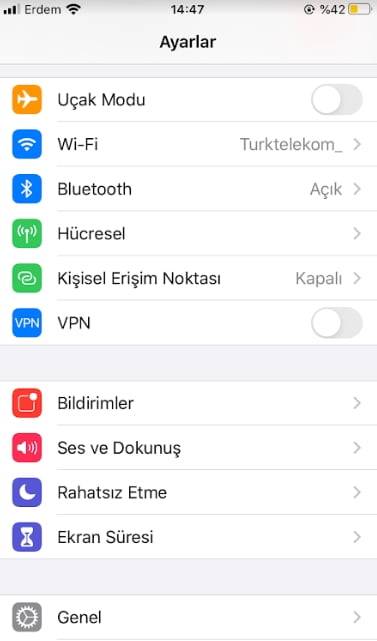
- iPhone ayarlarına girerek işlemimize başlıyoruz
- “Hücresel” bölümüne girip hücresel veriyi açalım
- İster girdiğiniz yerden ister bir önceki menüden “Kişisel erişim noktası” bölümüne dokunun
- “Diğerleri katılabilsin” butonunu açın
- “Wifi parolası” kısmına wifi şifrenizi belirleyin
- Ne ağ adında ne de şifresinde Türkçe karakter kullanılmaması önerilir


Kişisel Erişim Noktasında Açma Kapatma Sorunu
Kendiliğinden kişisel erişim noktası kapanıyorsa bu çoğunlukla yazılımda görülen bir aksaklık nedeniyle ortaya çıkmakta. Bazen iOS güncellemesinden sonra wifi bağlanmıyor veya bu bölüm kapanıyor şeklinde şikeyetlerle karşılaştık.
- Telefon kapatılarak belki çözüm sağlanabilir
- İnternet yoksa ayarları silip yeniden oluşturun
- Erişim noktası pasif kapalı görünüyor ise cihaz açıkken sim kartı çıkarın ve telefonu kapatın. Sonrasında sim kart yerine takılıp cihaz açılıp test edilsin
- Durum aynı ise kapalı konumda telefonun menü ve açma tuşuna aynı anda basılı tutun
- Haber sonunda öneri yazımıza bakınız
- Son olarak varsa ayarlarından yazılım güncellemesi yapılsın. Yoksa iTunes ile yeniden kurulum yapılarak sorun ortadan kalkacaktır.
iPhone kişisel erişim noktası nasıl açılır adlı içerik buraya kadar.