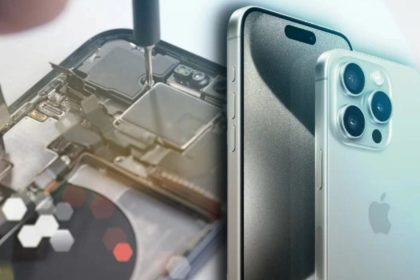

İnternet bağlantısında veya kablosuz bağlantıda sorun yaşandığında kullanılan yöntemlerden biri ağ ayarlarını sıfırlamaktır. Bu seçenek, bağlantı problemlerinde yaygın olarak tercih edilmektedir.

iOS dışında, Android cihazlarda da ağ ayarlarını sıfırlama seçeneği bulunmaktadır. Her ne kadar Apple’ın sıfırlama seçeneği kadar kapsamlı olmasa da, Wi-Fi sorunlarında işe yaradığını söyleyebiliriz.
Teknoloji haber sitemizde, zaman zaman birçok teknik soruna yönelik önerilerde bulunmaktayız. Bu öneriler arasında ağ ayarlarını sıfırlama seçeneğini sıkça önermekteyiz. İçeriğimizde, iOS ve Android’de ağ ayarlarını sıfırlama nedir ve nasıl çalışır? konularında kapsamlı bilgiler bulabilirsiniz.
iPhone Ağ Ayarlarını Sıfırla Seçeneğini Kullanırsam Ne Olur?
Bu seçenek, Wi-Fi bağlantı sorunlarında, internete bağlanamama ve bağlantı sırasında oluşan hatalara yönelik tercih edilmektedir. Bu seçeneği kullandığınızda, daha önce bağlandığınız tüm Wi-Fi ağlarına ait kayıtlı bilgiler sıfırlanacaktır. Yani, daha önce kayıtlı olan kablosuz ağa bağlanmak istediğinizde sizden şifresi tekrar istenecektir.
Sürekli kullandığınız kablosuz bağlantı bilgilerini bilmiyorsanız, ağ ayarlarını sıfırlamadan önce bu şifreleri bir yere not almanız önerilir.
Kayıtlı Wi-Fi Şifrelerini Görme:
- Telefonun Ayarlar menüsüne girin ve Wi-Fi seçeneğine dokunun.
- Bağlı olan ağların yanındaki ! simgesine dokunun.
- Ekrandaki Parola alanına birkaç kez dokunup çekin. Artık gizli olan kablosuz şifre görüntülenecektir.


Bilgi: Ağ ayarlarını sıfırla seçeneği, birçok bağlantı sorununa çözüm sağlar. Kablosuz bağlantı sorunları, “Şifre doğru ama yanlış diyor” hatası, kablosuz ağa bağlanıyor ama internete çıkamama gibi birçok internet probleminde en sık kullandığımız seçenektir.
iPhone Ağ Ayarları Sıfırlama Nasıl Yapılır?
Genel > Aktar veya Sıfırla > Sıfırla bölümüne giderek ağ ayarlarını sıfırlayabilirsiniz.
Yukarıdaki adımlar, yeni iOS sürümlerini kapsamaktadır. Eski iOS sürümlerinde işlemler biraz farklı olabilir; ancak aynı menü üzerinden gerekli adımları uygulayabilirsiniz.


iPhone Ağ Ayarlarını Sıfırlayamıyorum
Ağ ayarları sıfırlanmıyor şikayetlerine yönelik önereceğimiz yöntemler büyük ihtimalle işe yarayacaktır. Ancak, sorunun net olarak neden kaynaklandığını belirlemeden yazılım tarafında herhangi bir işlem uygulamayın.
iPhone’da ağ ayarları sıfırlanmıyor sorunu için şunlara göz atın:
- iPhone’ u kapatın ve açtıktan sonra yeniden bu seçeneği çalıştırın.
- Telefonun tarih ayarlarında bir yanlışlık varsa, bu bağlantı sorunu veya işlem sorununa neden olur.
- iPhone’da yeterli boş alan olup olmadığını kontrol edin. Boş alan var gibi görünse bile, yine de biraz yer açın; çünkü mevcut boş alan yetersiz kalıyor olabilir.
- Telefonda ve uygulamalarda herhangi bir güncelleme olup olmadığını kontrol edin.
- Sonradan yüklediğiniz bir uygulamanın sorun çıkarma ihtimaline karşı gerekli denemeleri yapın. En son yüklediğiniz uygulamalardan denemeye başlayın.
- Bağlanmak istediğiniz modemi kapatıp tekrar açın. Farklı kablosuz ağlara bağlanmayı deneyin.
- Telefonu birde bilgisayar üzerinden iTunes yardımıyla yazılım güncellemesi yapın. Baktınız olmuyor bu seferde sıfırdan kurulum tercihini kullanırsınız. Tabii bu işlemden önce önemli gördüğünüz verilerin yedeğini almanız gerekiyor.