
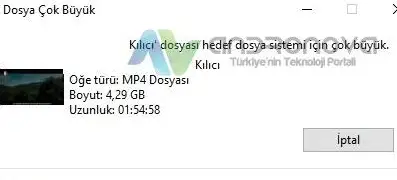
Eskiden sık karşılaşılan veri aktarmalarda “Flash bellek hedef dosya sistemi için çok büyük” hatası şimdilerde pek sık karşımıza çıkmıyor. Artık eskisi kadar çok sık kullanılmamasından ötürü mü bilmiyoruz ama biz yakın yıllara baktığımızda doğru dürüst denk gelmedik.

Teknoloji araçlarının gelişmesi ve daha kaliteli içeriklerle birlikte karşımıza çıkan bazı olumsuzluklar vardır. Bunlardan biri, sistem gereksinimlerinin yetersiz kalmasıdır. Yeni yayına alınan yazılımlar veya oyunlar daha güçlü donanımlara ihtiyaç duyabiliyor. Ayrıca bunların yedeklenmesi veya taşınma istenmesi durumlarında aktarıcı disklerin önemi de artıyor. Bu durum, özellikle firmalardaki verilerin yedeklemesinde daha fazla önem arz ediyor. Hele hele verileri şifreleyen virüslerin bir süredir sık karşımıza çıkması nedeniyle veri yedeği daha da önemli bir hale geldi.
Yukarıdaki durumlarda verilerin yedeğini almak istediğinizde “dosya sistemi için çok büyük” hatası aldıysanız, büyük ihtimalle bellek FAT32 olarak ayarlanmış durumdadır.
Bilgisayarda hedef dosya sistemi için çok büyük ne demek?
Bu hata daha çok bellek tiplerinden biri olan flash disklerde görülmektedir. FAT32 olarak ayarlanmış bellekler tek seferde maksimum 4 GB’a kadar veriyi alabilir. Daha doğrusu, tek dosya büyüklüğü bunun üstünde olamaz. Örneğin, bir film dosyasının bu büyüklüğü geçmemesi gerekir. Dosya büyüklüğü fazla olan aktarımlarda “dosya sistemi için çok büyük” hatası alırsınız.
Not: Diski NTFS olarak dönüştürürsek, yanlış hatırlamıyorsak maksimum 30 GB’a kadar tek formatta dosya yüklemesi yapabiliriz.
Neden hedef dosya sistemi çok büyük hatası çıkıyor?
Birçok büyük çapta yer kaplayan formatlarda bu uyarı ile karşılaşılır. Örneğin MP4, PKG veya ISO formatlarında görülmektedir.
Bu uyarı, dosya sistemindeki formatla alakalıdır. Tek seferde aktarım yapacağınız veri belli bir dosya boyutuna geldiğinde ya başlıktaki uyarı çıkacak ya da “kopyalanmadı” hatası ile karşılaşacaksınız.
Hedef dosya sistemi için çok büyük ne yapmalı?
FAT32 kullanımlarında diski biçimlendirmek gerekir. Bu işlemde, bu formatı NTFS olarak değiştireceğiz.
Not: Şimdiden uyarmak istiyoruz. Bu işlemi doğru şekilde yaptığınız zaman bellek içerisindeki her şey silinecektir. Bu nedenle verilerinizin yedeğini almanız kesinlikle önerilir.
Çevirme sırasında hata oluşuyorsa diski farklı bir USB portuna takınız. Bunun dışında disk yapısında koruma şifresi veya açma-kapama mandalı varsa bunun pasif edilmesi gerekir. Eğer disk yapısında bir problem varsa, disk onarma programı ile işlem yapmanız da önerilir.
Hedef dosya sistemi hatası için NTFS’ye dönüştürme
- Bilgisayarım veya Bu Bilgisayar yazan alana girelim.
- Flash bellek simgesinin üzerine fare ile sağ tıklayıp Biçimlendir diyelim. (Önemli verileriniz varsa önceden bir yere kopyasını almayı unutmayın.)
- Açılan pencerede “Dosya sistemi” seçeneğinde bulunan FAT32 seçeneğini NTFS olarak değiştirin.
- En aşağıya inin ve Başlat butonuna basın.


İşlemlerin bitmesini bekleyin. Ardından USB belleği çıkarıp tekrar takın. Normalde buna gerek yoktur ama yine de deneyebilirsiniz.
Flash disk hedef dosya sistemi için çok büyük hatası için ikinci öneri
Aktardığımız sıralama ile dosya sistemini değiştiremeyenler için ikinci bir önerimiz daha var. Tabii bu yöntem, bazı disk sorunlarında da tercih edilmektedir.
Windows 10 ya da Windows 11’de “hedef dosya sistemi için çok büyük” hatası çıktığında, Bilgisayar Yönetimi üzerinden işlem yapabilirsiniz. Resimli anlatımı aşağıdaki adımlarla uygulayabilirsiniz:
1. Başlat menüsünün yanındaki arama alanına “Bilgisayar Yönetimi” yazmanız yeterli olacaktır.
2. Açılan pencerede “Depolama” başlığına girin. Altında bulunan “Disk Yönetimi” seçeneğine tıklayın.
3. Yan tarafta görünen USB belleğinizin üzerine gelip “Biçimlendir” seçeneğini kullanın.
4. Yine “Dosya Sistemi” seçeneği çıkacaktır. Buradan NTFS seçerek gerekli onayı verin.
Bunun dışında, işlemler sırasında çıkabilecek sorunlar veya sorunlu bellekler için “arızalı flash disk onarımı” adlı içeriğimize göz atmanızı da öneririz.