

Bilgisayarda Aygıt Yöneticisi’ne baktığımda çok sayıda Svchost arka planda çalıştığı görünüyor. Svchost.exe virüs mü ve Svchost nasıl silinir?


Görev Yöneticisi’nde görünen ancak niçin çalıştığını bilmeyen kullanıcılar bu uygulamanın zararlı ya da yararlı olanlarını nasıl ayırt edeceklerini araştırmak istiyor. Ctrl+Alt+Delete tuş kombininiyle açılan Görev Yöneticisi’ne bakıldığında aynı anda çalışan birçok .exe uzantısı görünür. Bu uygulamalar sonlandırılamaz ve bu nedenle bilgisayar kullanıcıları bunun bir virüs ya da trojen benzeri bir zararlı uygulama olduğundan şüphelenir.
Svchost.exe virüs mü? Svchost ne işe yarar ve Svchost.exe nasıl kaldırılır gibi sorulara cevap olarak hazırladığımız haberimize yorumla katılabilirsiniz. İşlemlerde yapacağınız testlerde ve kaldırmalarda engel çıkan harici yazılımlar, güvenli modla veya kaldırma programları kullanılarak yapılabilir. Bilmediğiniz hiçbir çalışan uzantıyı kaldırmaya çalışmayınız.
Svchost ne işe yarar?
Svchost, Microsoft işletim sistemine ait resmi bir hizmettir. Görevi, Windows servislerinin çalışmasını sağlamaktır. Windows’ta birçok hizmetin (ağ bağlantısı, güvenlik duvarı, güncelleme…) doğrudan değil de, svchost üzerinden çalıştırılmaktadır.
Bu nedenle Görev Yöneticisi’nde birden fazla svchost.exe işlemi görmeniz normaldir. Özellikle Windows 10 ve Windows 11 sürümlerde servisler ayrı ayrı çalıştırıldığı için sayı daha da fazla olabilir.
Schost.exe bir sistem uygulamasıdır ve DLL dosyaları adı verilen Dynamic-Link Libraries dosyalarından başlatılan işlemleri yürütür. İşletim sisteminin güvenli bir halde kalmasına ve kararlı olmasına yardımcı olan bu uygulama sonlandırılmamalıdır. Bu nedenle bu uygulamanın kaldırılmasını sistemin kendisi engeller. Bu uygulama, Windows sisteminin dosyalarından olan DLL dosyalarının çalıştırılabilir bir yapıya sahip olmamasından dolayı başlatıcı bir uygulamaya ihtiyaç duyması neticesinde ortaya çıkar. Bu uygulamayı başlatmak için ise svchost.exe uygulaması kullanılır.

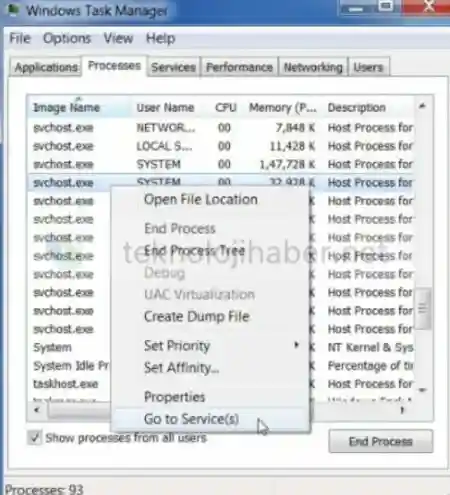
Neden birden çok Svchost.exe çalışıyor?
Windows’ta eş zamanlı olarak çalışan birçok hizmet bulunuyor. Bu uygulamaların her biri kendi aralarında gruplanır ve her grup için de bir sistem başlatıcı uygulama olarak kullanılır. Ancak bazen bir zararlı uygulama da bu isimle bilgisayara sızabilir. Bu zararlı uygulamanın fark edilmesi oldukça kolaydır. Bunu fark etmek için uygulamanın kimin tarafından çalıştırıldığına bakılmalıdır.
Sistem dosyalarından olan bu uygulama Network Service, System ya da Local Network tarafından çalıştırılırken, zararlı uygulama kişisel kullanıcı tarafından işletiliyordur.
Peki, aşırı CPU ve RAM tüketimi normal mi?
Donanım tüketimine baktığınızda nelerin donanımı zorladığını görebiliyorsunuz. Ancak bazı hizmetlerin birden çok açılması nedeniyle, sanki o hizmet tek başına yoğun bir kullanım yapıyormuş gibi görünebilir. Genelde en çok donanım tüketimini Google Chrome ve antivirüs programı yapmaktadır. Burada, tarayıcıda açılan çoklu sekmelerin ve arka planda çalışan hizmetlerin incelenmesi gerekiyor.
Yüklü olan antivirüs eğer yoğun bir kullanım yapıyorsa, burada önerimiz antivirüs ayarlarında gereksiz olan hizmetlerin kapatılmasıdır. Aynı zamanda bazı ayarların gözden geçirilmesini de öneriyoruz.
Virüs kaynaklı donanım tüketimi
Birçok virüs sistemin kararlı çalışmasına engel oluşturur. Genelde sistem yavaşlar ve anlamsız dediğimiz hareketler çıkar. Böyle durumlarda genelde donanım tüketimi kontrol edildiğinde Svchost göze gelebilir. Ancak çok nadir virüs bu tarz hizmetleri etkiler. Önerimiz, online virüs tarama uygulamaları ve antivirüs programları ile derinlemesine tarama işlemini yapmanızdır. Bu işlemi yaparken sistemin internet bağlantısını kesmenizi öneriyoruz.
Sistem sorununa dikkat
Bilgisayarda oluşan sorunlar için veya çalışması gereken hizmetlere yönelik müdahalede bulunan kullanıcıların, sorunu çözmeleri için sistem geri yükleme özelliğini kullanmalarını öneriyoruz. Windows tarafından arka planda çalışması gereken hizmetlere zaten direkt müdahale edemezsiniz. Ancak dosya silme veya zorlama gibi durumlarda ve arka planda çalışmayı durdurma gibi durumlarda sistemde sorun yaşarsınız.
Bilgi: Sistem geri yükleme özelliğini kullanamayan kullanıcılar, Windows kurulum CD’si veya flash belleği ile gerekli onarım işlemini uygulayabilirler. Bunun için uzman desteğine ihtiyaç duyabilirsiniz.