WHM ve sunucuda iki faktörlü kimlik doğrulaması nasıl kullanılır? Web sitesi sunucusuna ya da cPanel’e girerken kodla giriş yapmak için kullanılan bu güvenlik özelliğini kullanmanızı öneriyoruz. Sunucudan iki faktörlü kimlik doğrulama nasıl açılır veya kapatılır sorunuza bu içerikte yanıt bulacaksınız.


Son yıllarda internet kullanım oranı, bilgisayarlardan çok mobil cihazlar üzerinden yapılmaktadır. Düşünün, interneti olmayan akıllı bir cep telefonu sizce neye yarar? Artık cep telefonunda internet olan bazı kullanıcılar, evlerinde kullandıkları interneti kapatabiliyor. İşte bu büyük değişim, beraberinde güzel gelişmeleri de getirebiliyor. Eskiden iki faktörlü kimlik doğrulama güvenlik seçeneği Facebook, Instagram veya WhatsApp’ta kullanılırken, şimdi web sitesi sunucularında da kullanılıyor. Evet, yanlış duymadınız. Bunu belki de çoğu sunucu kullanıcısı bilmiyordur. Haberimizde size, bu uygulamanın nasıl kullanılacağını detaylı olarak anlatacağız.
Web sitesi olup da güvenlik sorunu yaşamayan kullanıcı sayısı pek azdır sanırım. Çoğu web sitesi WordPress tabanlı olduğu için kısa sürelerde hacklenebiliyor. Bunun için bazı güvenlik eklentileri kullanılırken, bir de manuel güvenlik önlemleri alınmaktadır. Ama en önemli sorun ise cPanel’in güvenliğidir. Düşünün, erişen biri sadece zarar vermekle kalmaz, sitenizin tüm yedeğini de alabilir. Bu yüzden bu önemli alanın alternatif bir güvenliğe ihtiyacı vardır. “Brute Force” saldırılarını durdurabilmek için iki faktörlü güvenlik sistemi gerekmektedir.
WHM sunucuda iki faktörlü kimlik doğrulama nasıl kullanılır?
Uygulamayı yüklediyseniz, uygulamayı açınız. Yukarıda bulunan + simgesine dokunup çıkan “barkodu tara” seçeneğine dokunun. Aşağıda, sunucu üzerinden okutacağımız barkodu tarayınız. Sunucu üzerinden kodu tarattığınızda, Authenticator uygulamasında yer alacaktır. Authenticator uygulamasında çıkan 6 haneli sayıyı, sunucuda istenen bölüme yazınız ve onaylayınız.


Sunucudan iki faktörlü kimlik doğrulamayı açma aktif etme
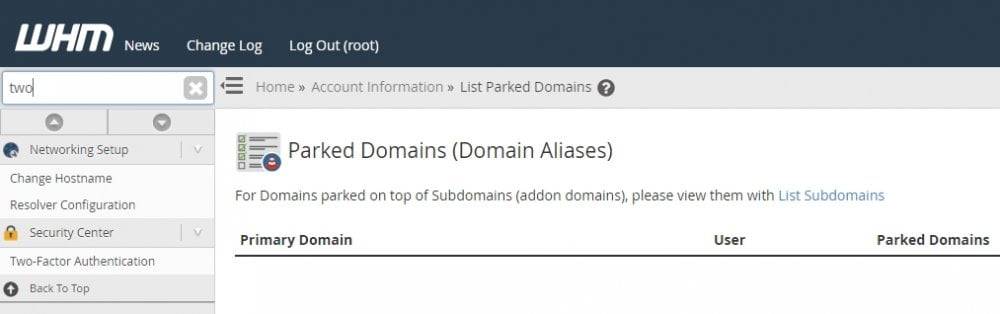
Şimdi sunucumuza giriş yapalım. WHM’de yer alan arama kısmına “two” yazıyoruz. Aşağıda açılan “İki faktörlü kimlik doğrulama” seçeneğine tıklayınız. Dil seçeneği İngilizce ise “Two-Factor Authentication” yazısına tıklayın.
Açılan bölümde kapalı (off) yazan butona tıklayınız. On yazısı çıktıysa, şimdi “Manage My Account” yani “Hesabımı Yönet” seçeneğine girelim. “İki faktörlü kimlik doğrulama kurma” butonuna tıklayıp açılan kodu, telefondaki Authenticator uygulaması ile taratınız.
Sunucuda aşağıda yer alan “Güvenlik Kodu” kısmına, Authenticator uygulamasında çıkan 6 haneli sayıyı yazınız. Son işlem olarak “İki faktörlü kimlik doğrulamayı yapılandır” butonuna tıklayıp işlemi tamamlıyoruz.



İki faktörlü kimlik doğrulamayı kaldırmak isterseniz, aynı bölümden “İki faktörlü kimlik doğrulamayı kaldırma” yazısına tıklayabilirsiniz.
Şimdi sunucumuza girip güvenlik uygulamasını deneyelim. Aşağıda gördüğünüz gibi, kullanıcı adı ve şifre ile giriş yaptıktan sonra “Security Code”, yani doğrulama kodu isteniyor.
Sunucudan 2 faktörlü kimlik doğrulamayı kaldırma
İki faktörlü kod sorununda, eğer koda ulaşamıyorsanız ya sunucu firması ile görüşeceksiniz ya da en iyi yöntem olan bu özelliği komutla kaldırma yoluna gideceksiniz.
2 faktörlü doğrulamayı kaldırmak için, SSH programı kullanarak aşağıya bıraktığımız komutu çalıştırmanız kafidir:
- whmapi1 twofactorauth_disable_policy