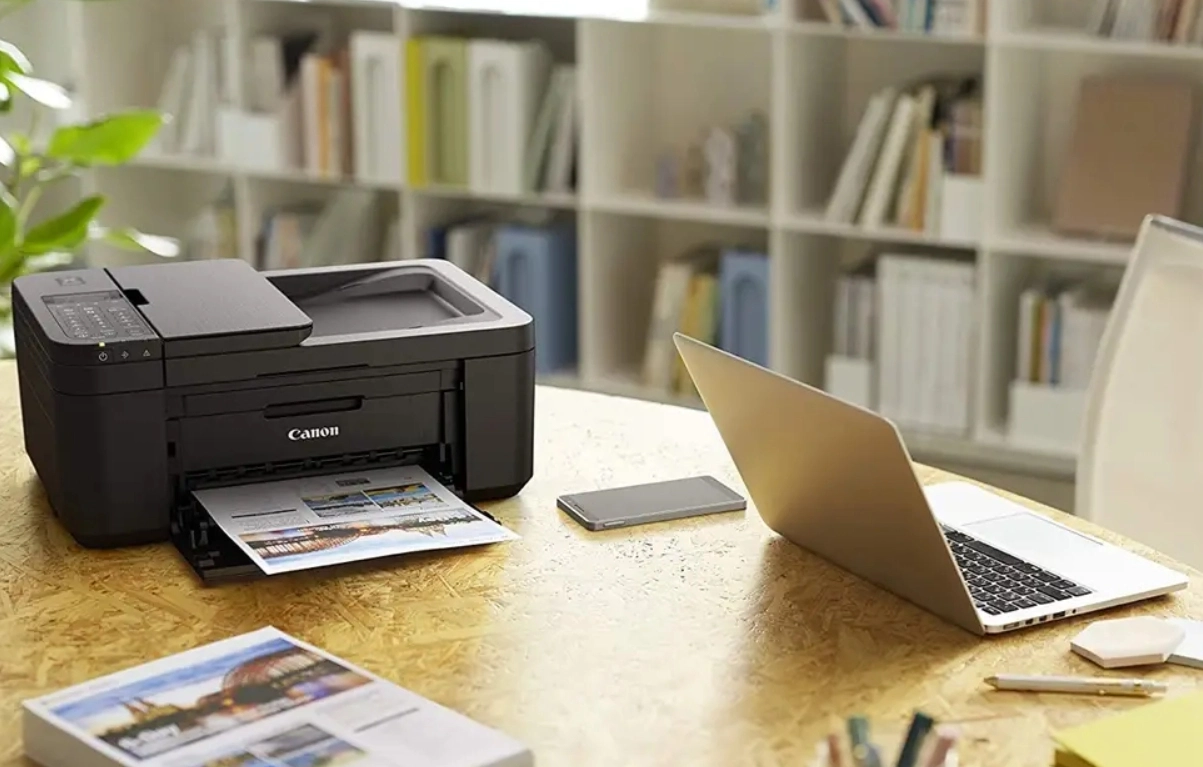
Makalemiz, Mac yazıcı ekleme, Macbook ve iMac yazıcı kurulumdan sonra atılacak adımları içermekte.


Birçok araçla bir yazıcıyı Mac sisteme ekleyebilirsiniz. Kablolu yazıcı kurulumu için yazıcıyı sisteme bağlamak için, yazıcıyı uygun olan bağlantı noktasına takmanız gerekiyor. Kablosuz yazıcı kurulumu ise Wi-Fi veya WPS gibi yöntemlerle gerçekleştirilebilir. Sistem yazıcıyı tanıdıysa, yazıcıya Sistem Tercihleri adlı panelinden doğrudan ulaşırsınız.
Yazıcıyı Mac’e Bağlama
Yazıcıyı Mac’e bağlamadan önce, işletim sistemi sürümünün çok eski sürüme sahip olmamasını öneriyoruz. Sorun yoksa güncellemeleri tamamladıktan sonra yazılı kurulumuna geçin. Bu, işletim sistemi ile yazıcı arasında bir uyumsuzluk sorunu varsa en aza indirmenize yardımcı olacaktır.
- Finder’ı açın.
- Menü çubuğunda “Apple” > “Bu Mac Hakkında” seçeneğini tıklayın.
- “Yazılım Güncelleme” ve güncellemeleri başlatın.



USB Kullanımı:
Mac’ e yazıcı eklemede uygun yollarından biri, yazıcıyı bir USB kablo aracılığıyla doğrudan bağlamaktır. Genellikle yazıcıların bir tarafında USB-A bağlantısı, diğer tarafında ise USB-B bağlantısı bulunur. Bağlantı için bilgisayarınızdaki uygun port bağlantısını kullanın. Mac için dönüştürücü cihaz kullanabilirsiniz.
LAN Kablosu Kullanımı:
Bir yazıcıyı LAN kablosu kullanarak bağlamak, USB veri aktarımına kıyasla daha hızlı bir bağlantı sağlar. Yazıcıyı Mac’e bağlarken yine dönüştürücü aparata ihtiyaç vardır. Windows bir bilgisayarda ise direk bağlantı portuna takmanız yeterlidir.
Wi-Fi Kullanımı:
Yazıcıyı Wi-Fi kullanarak Mac’e bağlamak için ilgili bağlantı ayarlarını kolayca yapılandırabilirsiniz.
- Yazıcı ile Mac aynı Wi-Fi ağına bağlı olmalıdır. Yazıcının kablosuz ağ ayarlarını kullanarak gerekli bağlantıyı yapın.
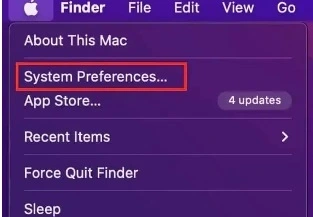
- Mac’de “Sistem Tercihleri” bölümüne gidin.
- “Yazıcılar ve Tarayıcılar”ı seçin.
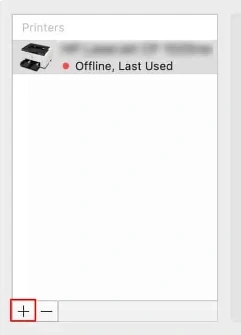
- “Yazıcı Ekle” veya “+” simgesini tıklayın.
- Yazıcı taramasını başlatın. Yazıcınızı bulduğunuzda, onu seçin ve ekle düğmesine tıklayın.
WPS Kullanma:
- Yazıcının üst kısmındaki kontrol panelinde yer alan WPS seçeneğini bulun veya yazıcıda bir kısayol simgesi varsa kullanın. WPS butonu varsa 5 saniye kadar basılı tutarak WPS pinini bulun.
- Mac’in “Sistem Tercihleri”ne gidin.
- “Yazıcılar ve Tarayıcılar”ı seçin.
- Yine yazıcı ekleme seçeneklerini kullanın.
Yazıcıyı Mac’e Ekleme
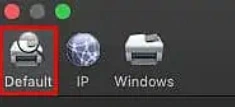
Mac’inize bir yazıcı eklemek için varsayılan olarak USB, LAN, Wi-Fi veya WPS bağlantı yöntemlerini kullanmak istiyorsanız aşağıdaki adımları izleyebilirsiniz:
- Finder > “Apple” > “Sistem Tercihleri”.
- “Yazıcılar ve Tarayıcılar” ayarları.
- Yazıcı eklemek için “+” işaretini tıklayın.
IP Adresini Kullanarak Mac Yazıcı Ekleme Adımları
Yazıcınızın IP adresini kullanarak Mac’inize bir yazıcı eklemek istiyorsanız, aşağıdaki adımları izleyebilirsiniz:
- Yazıcınızın ağa bağlandığından emin olun.
- Yazıcı için manuel IP adresi ekleyin.
- Mac’i aynı ağa bağlayın.
- Finder’ı açın ve “Sistem Tercihleri” bölümüne girin.
- Yazıcı ile ilgili alana geçip yazıcı ekleyin.
- “IP” sekmesi varsa dokunun ve yazıcı IP adresini girin.
Mac yazıcı ekleme adımları buraya kadar.