iPhone Wi-Fi bağlanıyor ama internete girmiyor hatası, zaman zaman kablosuz bağlantı kullanan kullanıcıların karşılaştığı sorunlardan biridir. Bazı durumlarda problem yazılımsal nedenlerden kaynaklanır ve tek tıklamayla iOS sistem hatalarını düzeltebilen çeşitli programlar, iPhone ağ sorunlarının hızlı şekilde çözülmesine yardımcı olabilir.


“Wi-Fi bağlı görünüyor ancak internete giremiyorum” diyen birçok kullanıcıyla karşılaşıyoruz. Hatta zaman zaman biz de benzer sorunlar yaşayabiliyoruz.
Apple markasının amiral gemisi olan iPhone modellerinde yaşanan Wi-Fi problemlerinden bu makalemizde bahsedeceğiz. İnternet artık hayatımızın vazgeçilmez bir parçası haline geldi. Alışverişten bankacılığa kadar hemen her alanda internet yoğun şekilde kullanılıyor. Özellikle mobil cihazların gelişmesi, bu kullanım oranını daha da artırdı. Günümüzde evlerde bilgisayarlardan çok cep telefonları ve tabletler tercih ediliyor. Ancak bu kullanım sırasında, evinizdeki Wi-Fi modeme telefonunuz bağlandığı halde internette gezinemiyorsanız, bu yazımızdaki çözüm önerilerini deneyebilirsiniz.
iPhone Bağlanıyor Sorununda İlk Kontroller
Ara ara veya sürekli “iPhone bağlanıyor ama internete girmiyor” sorunu yaşayanlar için, aşağıda ilk kontroller kapsamında bazı önerilerde bulunduk. Bunları inceledikten sonra çözüm adımlarına geçebilirsiniz.
İşlemleri uygulamadan önce kontrol etmeniz gereken bazı noktalar şunlardır:
- Telefonu ve modemi yeniden başlattıktan sonra diğer seçenekleri deneyin.
- Sorunun modem kaynaklı olma ihtimaline karşı hem telefonu hem de modemi kapatıp yeniden açın. Bazı durumlarda modemin fişini çekip birkaç dakika bekledikten sonra tekrar takmak gerekebilir.
- İnternet bağlantısının aktif olduğunu gösteren ışıkları kontrol edin. DSL ve internet ışıkları yanıyor mu, inceleyin.
- Farklı bir cihaz veya farklı bir internet bağlantısıyla aynı sorunun yaşanıp yaşanmadığını test edin.
- Başka bir Wi-Fi ağına veya bir telefonun mobil erişim noktasına bağlanmayı deneyin.
- Sorunun bir uygulama veya yazılım güncellemesinden sonra ortaya çıkıp çıkmadığını düşünün. Duruma göre buna yönelik araştırma yapın.
iPhone Wi-Fi Bağlanıyor Ama İnternete Girmiyor Sorununu Çözme
Wi-Fi bağlantısı kurulmasına rağmen internette gezinememe sorunu, bazı iPhone modellerinde ve iOS sürümlerinde zaman zaman görülebilmektedir. Özellikle iOS tarafında bağlantıların her zaman tam stabil çalışmadığını düşünen kullanıcılar da bulunuyor.
Bu işlemlere başlamadan önce aşağıdaki durumların kontrol edilmesi gerekir:
- Öncelikle kullandığınız modem ve Wi-Fi ayarlarında herhangi bir sorun olmamalıdır.
- Modem ayarlarına girerek kanal değerini önce 6’ya, ardından 11’e çekip tekrar deneyin.
- Güvenlik duvarını geçici olarak kapatmayı veya en düşük seviyeye indirerek test etmeyi deneyin.
- İnternet servis sağlayıcınız tarafında genel bir sorun olmadığından emin olun. Özellikle TÜRKSAT Kablonet modemlerinde, internet bağlantısı olmasa bile cihazlar Wi-Fi ağına bağlanabiliyor.
- Modemin fişini çekip birkaç dakika bekledikten sonra yeniden takın. Aynı şekilde telefonu da kapatıp yeniden açın. Sorun sürekli yaşanıyorsa yazılım veya uygulama kaynaklı ihtimalleri araştırın.
- Tarih ve saat ayarlarında yanlışlık varsa cihaz kablosuz ağa bağlansa bile internete erişemeyebilir.
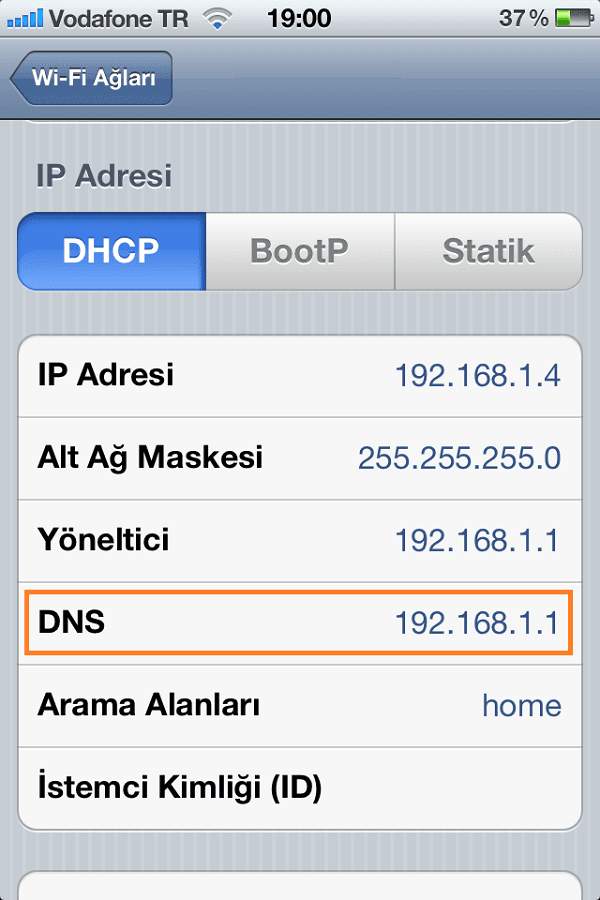
- Manuel olarak farklı DNS adresleri tanımlayarak bağlantıyı tekrar deneyin. Bu işlemden sonra hem modemi hem de telefonu yeniden başlatın.
- iPhone’un ağ ayarlarını sıfırlamak da sorunu çözebilir.
- Modemi başka cihazlarla test edin. Aynı zamanda telefonunuzu farklı bir modemle de deneyin. Sorun modem kaynaklıysa modemi sıfırlamanız gerekebilir.
- Telefon tarafında yaşanan yazılımsal sorunlarda ise sıfırlama, format atma veya yeniden yazılım yükleme işlemleri önerilebilir.
Ağ ayarlarını sıfırlamak için:
- Ayarlar > Genel > Aktar veya iPhone’u Sıfırla > Sıfırla > Ağ Ayarlarını Sıfırla adımlarını izleyin. Bu işlem yalnızca ağ ile ilgili kayıtları siler. Örneğin daha önce bağlandığınız Wi-Fi ağlarının bilgileri kaldırılır.
iPhone İnternete Bağlanmıyor Sorunu İçin Ağı Unut
Bazen daha önce yapılan bağlantılar sorun oluşturabiliyor. Bazı durumlarda ise daha önce bağlandığınız kablosuz ağda yapılan değişiklikler bağlantı problemlerine neden olabiliyor. Örneğin; Wi-Fi şifresinin değiştirilmesi, kanal ayarlarının güncellenmesi nedeniyle oluşan uyumsuzluklar veya modem ayarlarında bağlantıyı etkileyen bir değişiklik yapılmış olabilir.
Bu durumda uygulanabilecek ilk işlem, cihazınızdaki “Ağı Unut” seçeneğini kullanmaktır. Bunun için telefonunuzda sorun yaşadığınız bağlantının yanındaki ünlem (!) işaretine dokunun ve ardından “Ağı Unut” seçeneğini çalıştırın.
Sorunun modem kaynaklı olduğunu düşünüyorsanız, modem ayarlarını kontrol ederek gerekli değişiklikleri yapın. Gerekirse modemi sıfırlama (resetleme) seçeneğini de kullanabilirsiniz.
DNS Adresi Kullanımı
Yukarıdaki sorunlarla karşılaşıyorsanız, akıllı telefonunuzun DNS ayarlarını değiştirmeniz gerekebilir. Google’da “çalışan DNS adresleri” şeklinde arama yaptığınızda karşınıza çıkan DNS adreslerinden birini telefonunuza tanımlayarak sorunu çözebilirsiniz.
DNS adreslerini girdikten sonra cihazınızı yeniden başlatın. Ayrıca modeminizi yeniden başlatmanız da önerilir.

iPhone İnternete Bağlanmıyor Sorununda Yazılım Etkisi
Eskiden oldukça sık karşılaşılan, özellikle güncellemeler sonrasında ortaya çıkan şarj veya Wi-Fi sorunları günümüzde daha az görülmektedir. Ancak bu durum, sorunların tamamen ortadan kalktığı anlamına gelmez. Yapılan güncellemeler sırasında oluşabilecek bazı hatalar veya eksik işlemler, beklenmedik problemlere yol açabilir. Bunun analizini, aynı iOS sürümünü kullanan benzer cihazlardaki durumları inceleyerek anlayabilirsiniz. Gerekirse Apple Destek – Finder ve iTunes kullanımı üzerinden iTunes veya Finder yardımıyla yazılım güncellemesi yapabilir ya da cihazınıza sıfırdan yazılım yükleyebilirsiniz.
iPhone, Wi-Fi ağına bağlanmasına rağmen internete erişemiyorsa yukarıdaki adımları takip ederek sorunun kaynağını tespit edebilir ve uygun çözüm yöntemlerini deneyebilirsiniz. Ayrıca sorun oluşturabilecek işlemleri uygulamadan önce cihazınızın yedeğini almanız önerilir.