Windows 10 flash bellekle ISO dosyası oluşturmak için adım adım bu içeriği sizlere hazırladık.

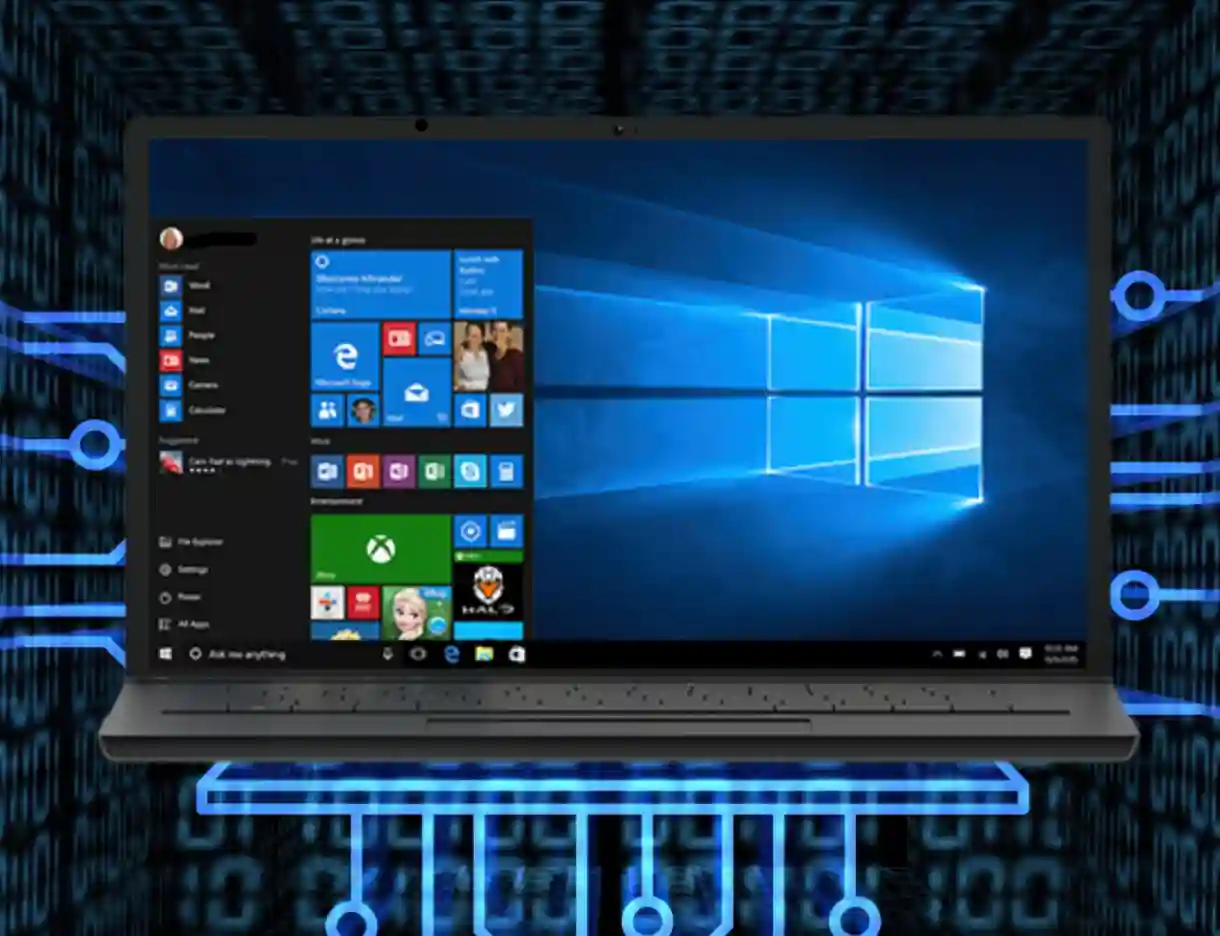
Windows 10, firmanın çıkarmış olduğu diğer işletim sistemlerinden farklı olarak daha gelişmiş ve eski işletim sistemlerinde olduğu gibi başlat menüsünü içeren, gün geçtikçe kendini yenileyen bir işletim sistemidir.
Başlığımızda yer alan Windows 10 USB Tool nedir sorusunun cevabını vererek yazımıza devam edelim. Windows 10 işletim sistemini bilgisayarınıza kurarken DVD’den değil, USB bellekten kurulum yapabilmeniz için sizlere bootlu bir USB disk hazırlamaktadır. Windows 10 içerisinde oluşabilecek herhangi bir arıza durumunda, sistem onarımında da kullanabilirsiniz.
USB Tool, bir bilgisayar kullanıcısının USB bellek sürücülerini özelleştirmesine ve önyüklenebilir hale getirmesine olanak tanıyan bir yazılımdır. Bu yazılım, USB bellek sürücülerine işletim sistemi yüklemek, yedekleme yapmak veya önemli dosyaları saklamak gibi işlemler için kullanılabilir.
USB Tool Hakkında Bilgi
Microsoft’ un kullandığı sistem, bilgisayar kullanıcıları için birçok avantaj sağlar. Bunların arasında şunları dikkate alabilirsiniz:
İşletim sistemi yükleme:
Uygulama, flash bellek sürücüsüne bir işletim sistemi yüklemek için tercih edilebilir. Bu sayede sorunlu bir sistemi onarmada veya yeniden kurmada bu belleği kullanabilirsiniz.
Özelleştirme:
USB Tool, kullanıcılara USB bellek sürücülerini özelleştirme işlevi de sunar. Bu sayede kullanıcılar, bir USB bellek sürücüsüne özelleştirilmiş bir menü, arka plan veya logo ekleyebilirler.
İşletim sistemini kurma, sistemi yedekleme veya veri depolama gibi özellikleri kullanarak, daha verimli bir şekilde cihazı kullanabilirsiniz.
Windows 10 Kurulum Flash Belleği Oluşturma Adımları
Windows 10 Tool USB belleği hazırlayabilmeniz için ilk önce en az 3 GB boş alana sahip bir flash diskinizin olması gerekmektedir. Ayrıca Windows 10 işletim sisteminin kurulum USB’si hazırlanırken, diskin formatlanarak içerisinde yer alan bütün verilerin silinmesi ve Windows 10 için temiz bir ISO dosyası oluşturulması gereklidir. Bu adımlardan sonra Windows USB Tool oluşturmak için adımlarımıza geçelim.
İlk olarak USB Tool aracı olarak kullanabileceğiniz bir yazılıma ihtiyaç duyulmaktadır. Bu yazılımı, Windows 10 ile birlikte Microsoft sizlere sunmaktadır. Microsoft Media Creation Tool isimli programı bilgisayarınıza indiriniz. Bu yazılımın hem 32 bit hem de 64 bit uygulaması bulunmaktadır.
Daha sonra tabii ki Windows 10 ISO dosyasına ihtiyaç duyulmaktadır. Bu dosyayı ve yukarıdaki programı microsoft.com/tr-tr/software-download/windows10ISO adresinden indirebilirsiniz.

Yukarıdaki yazılımları temin ettikten sonra Windows 10 Tool USB’sini hazırlamak için Microsoft Media Creation Tool programını çalıştırınız. Açılan ekranda sizden lisans koşullarını kabul etmeniz istenecektir. Lisans ve kullanım koşullarını kabul ettikten sonra, başka bir bilgisayar için Windows 10 kurulum medyası oluştur seçeneğini seçerek Devam tuşuna basınız.
İşlemin devamında karşınıza gelecek olan ekranda kurulum dili ve kurulum sürümünü seçerek, yükleme yapmak istediğiniz USB belleği belirleyip daha sonra bilgisayara indirdiğiniz Windows 10 ISO dosyasını göstermeniz gerekmektedir. İşlemleri sorunsuz bir şekilde tamamladıysanız ardından Windows 10 kurulu, boot edilebilir bir USB diskiniz olmuş olacaktır. Kurulum için BIOS ayarlarından, boot sırasında flash belleğinizi ilk sıraya getirdiğinizde Windows 10 bilgisayarınıza kurulacaktır.
Windows 10 kurulumunda iki seçenek karşınıza çıkabilir. Bunlardan biri, eğer bir Windows işletim sistemi yüklü ise üzerine güncellemek için sunulan seçenek; diğeri ise sıfırdan kurulum seçeneğidir. Yeni kurulum seçeneğinde, Windows 10’u yükleyeceğiniz disk alanında (C, D, E) bulunan her şey silinecektir. Yükseltme seçeneğini tercih ederseniz dosyalarınız ve yüklü olan programlar silinmeyecektir.
Windows 10 flash bellekle ISO dosyası oluşturma adlı makalemiz buraya kadar. Herhangi bir sorunda yorum alanını kullanarak bizimle iletişime geçmeye çalışırsınız.